Den PDF-Schaltplan mit dem Boardview verknüpfen
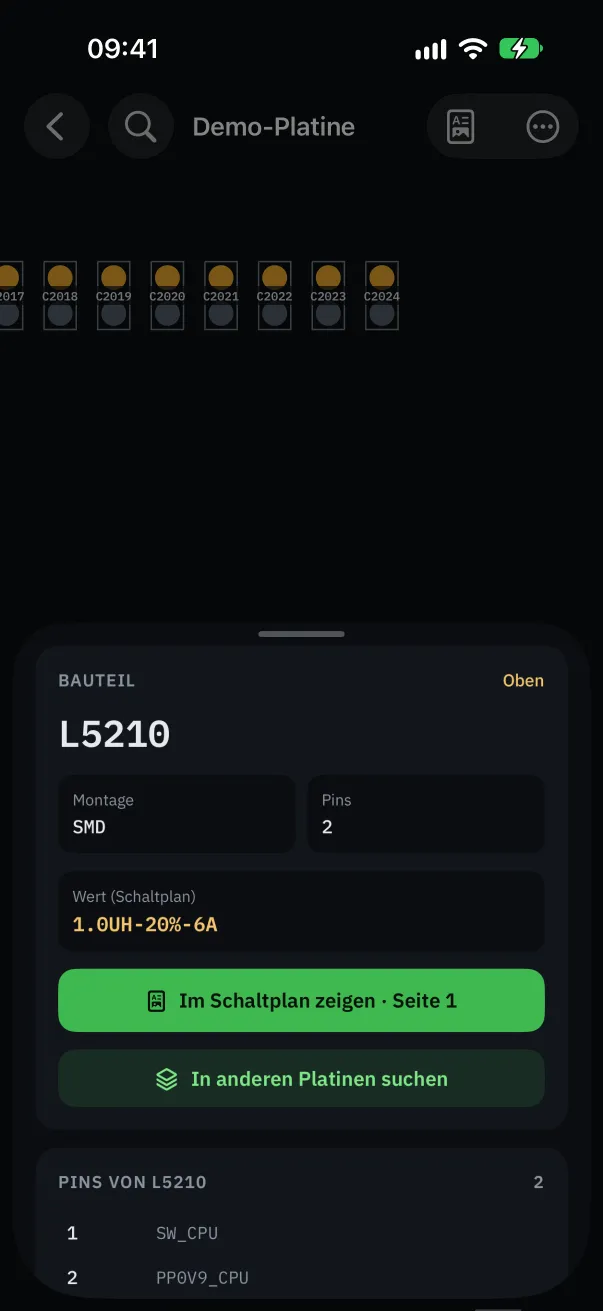
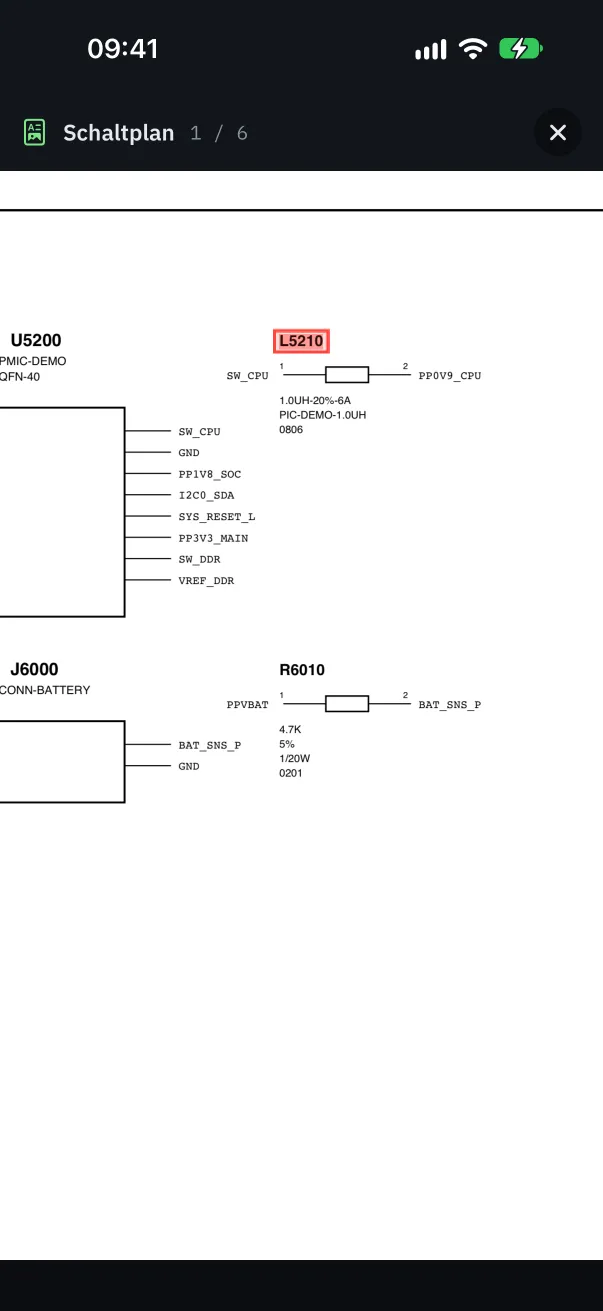
Ist der Schaltplan verknüpft, öffnet ein Tippen auf ein Bauteil die richtige Schaltplanseite mit hervorgehobener Referenz, und sein Wert erscheint in den Details. Hier die drei Wege zur Verknüpfung und die üblichen Ursachen, wenn es nicht funktioniert.
Vorab: Wo liegt Ihr PDF?
Die App sucht den Schaltplan dort, wo das System Dateien ablegt: in der App Dateien auf iPhone und iPad (auf dem Gerät oder in iCloud Drive), im Finder auf dem Mac, in der Dateiauswahl unter Android.
Ein PDF aus einem E-Mail-Anhang oder aus dem Browser liegt dort noch nicht. Sichern Sie es zuerst: Teilen-Taste und dann „In Dateien sichern“ auf iPhone und iPad, sonst in einen Ordner Ihrer Wahl herunterladen.
Steckt der Schaltplan in einem ZIP- oder RAR-Archiv, importieren Sie das ganze Archiv (siehe unten) oder entpacken Sie das PDF vorher.
Von der geöffneten Platine aus
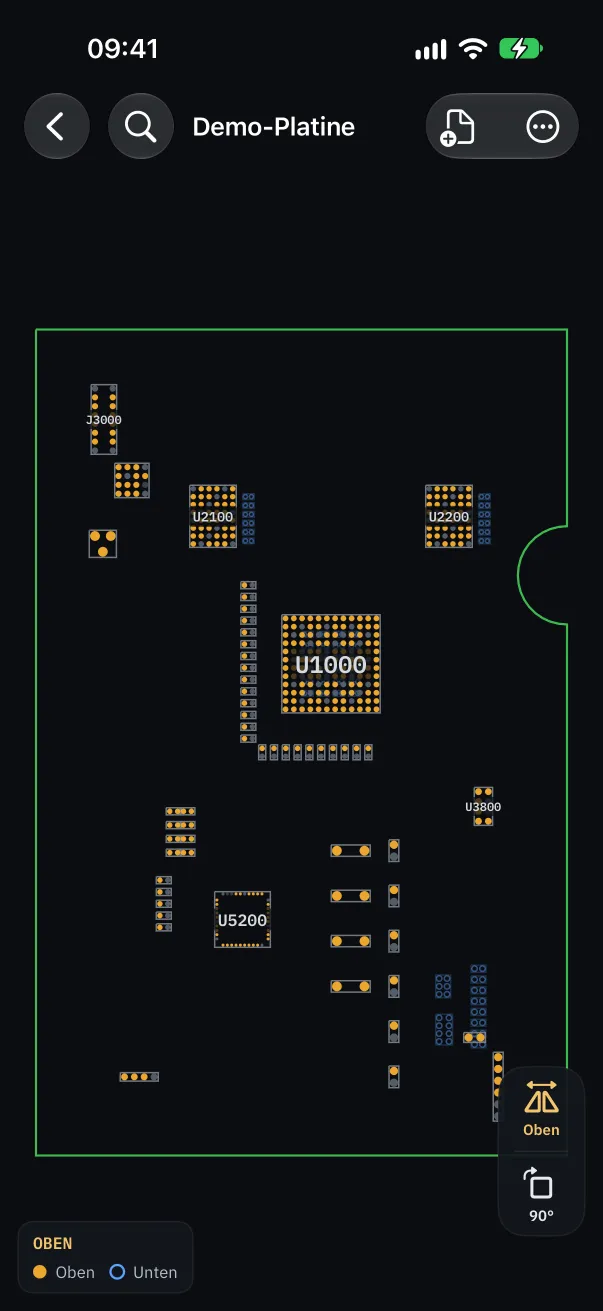
Öffnen Sie die Platine und tippen Sie in der Symbolleiste auf „Schaltplan anhängen“. Wählen Sie das PDF: Es öffnet sich sofort, neben der Platine auf Tablet und Computer, im Vollbild auf dem Telefon.
Die Taste heißt danach „Schaltplan“: Sie öffnet den Schaltplan auf der Seite des gewählten Bauteils oder des hervorgehobenen Nets.
Auch das Detailfeld bietet „Schaltplan anhängen“ an, solange kein Schaltplan verknüpft ist.
Aus der Bibliothek
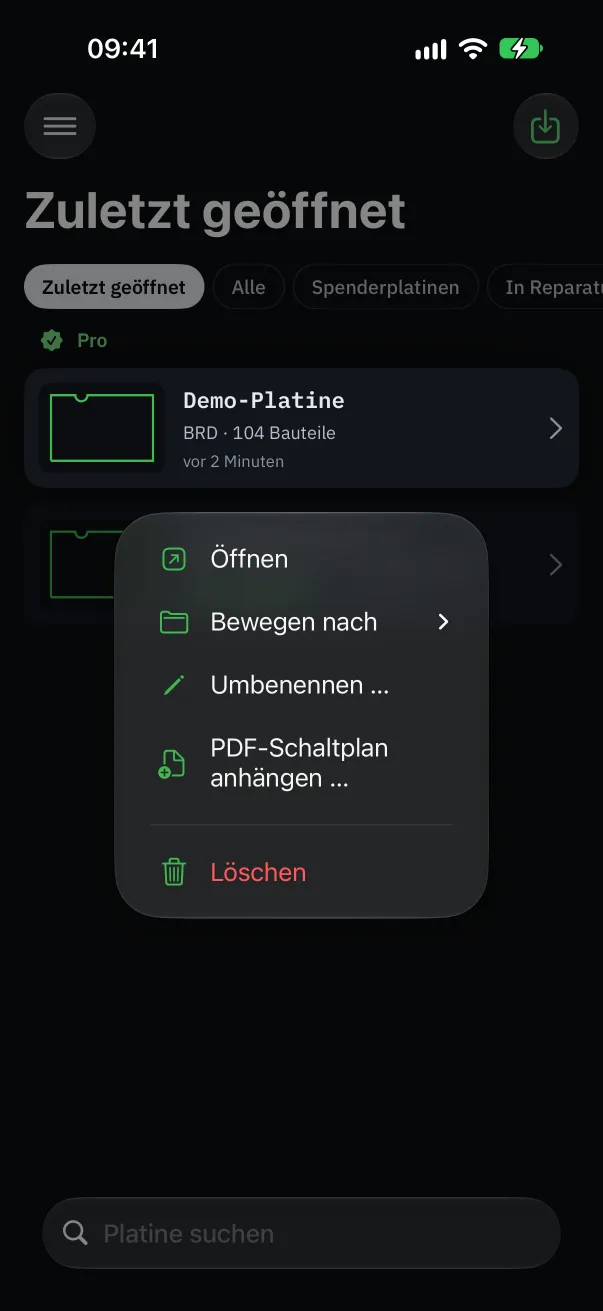
Halten Sie die Platine gedrückt (Rechtsklick am Computer) und wählen Sie „PDF-Schaltplan anhängen …“. Danach erscheint ein kleines Schaltplan-Symbol auf der Platine.
Im selben Menü finden Sie „PDF-Schaltplan ersetzen …“ und „Schaltplan entfernen“ – praktisch, wenn Sie die falsche Revision verknüpft haben.
Beim Import, ganz von selbst
Importieren Sie Boardview und PDF gemeinsam: Tragen beide Dateien denselben Namen (zum Beispiel 820-02016.brd und 820-02016.pdf), wird der Schaltplan automatisch verknüpft.
Ein ZIP- oder RAR-Archiv mit Boardview und Schaltplan funktioniert genauso. Und importieren Sie einen Ordner mit einem Boardview und einem PDF, werden beide unabhängig von ihren Namen verknüpft, und die Platine erhält den Namen des Ordners.
Der Schaltplan lässt sich nicht verknüpfen: die üblichen Ursachen
Das PDF erscheint nicht in der Auswahl: Es ist noch nicht in Dateien (oder einem Ordner auf dem Gerät) gesichert. Auf dem Telefon die häufigste Ursache.
Nichts passiert oder die App bietet Pro an: Der verknüpfte Schaltplan ist eine Pro-Funktion. Sie ist während der 48-stündigen Gratis-Testphase freigeschaltet und auf der Demo-Platine immer, zum Ausprobieren.
„Dieses PDF kann nicht geöffnet werden.“: Die Datei ist kein echtes PDF (ein Bild, eine gespeicherte Webseite, ein geschütztes oder beschädigtes PDF). Öffnen Sie es zur Kontrolle zuerst in einem anderen Reader.
Der Schaltplan öffnet sich, aber „… kommt im Schaltplan nicht vor.“: Oft ist es ein eingescannter Schaltplan aus Seitenbildern ohne Text. Darin kann die App keine Referenzen lesen. Sie sucht Referenzen außerdem genau so, wie sie geschrieben sind: Ein Schaltplan einer anderen Platinenrevision kann Bauteile anders benennen.
Was der verknüpfte Schaltplan bringt
In den Details eines Bauteils: sein Wert aus dem Schaltplan (Kapazität, Widerstand, Teilenummer) und „Im Schaltplan zeigen“, das die richtige Seite öffnet.
Tippen Sie im Schaltplan auf eine Referenz und dann auf „Auf der Platine zeigen“: Die Ansicht zentriert sich auf das Bauteil. Das geht in beide Richtungen, ohne Suchen.
Das erste Lesen eines großen Schaltplans dauert einige Sekunden („Schaltplan wird gelesen …“); danach bleibt es gespeichert.