Ein Bauteil finden und einer Versorgungsleitung folgen
Der erste Schritt jeder Diagnose: die fehlerhafte Versorgungsleitung und alles, was daran hängt, finden. Mit BoardView Reader genügen eine Suche und ein Tippen.
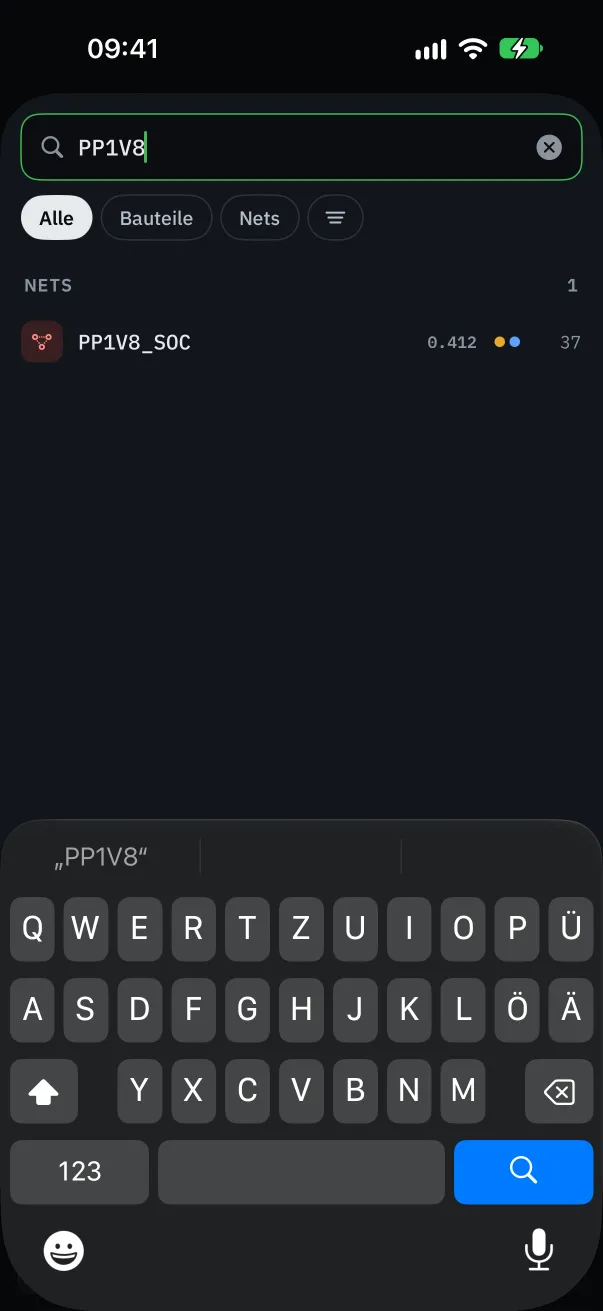
Nach einem Bauteil oder Net suchen
Tippen Sie auf „Suchen“ und geben Sie eine Bauteilreferenz (U7700, C1234, Q5200) oder einen Net-Namen (PP3V3_S5, PPBUS_G3H) ein. Die Ergebnisse aktualisieren sich mit jedem Buchstaben.
Wählen Sie ein Ergebnis: Die Platine zentriert sich darauf und hebt es hervor, auch auf der anderen Seite.
Um nur Signale zu behalten, aktivieren Sie in den Filtern „GND und Versorgungen ausblenden (PP …)“: So bleibt die Net-Liste auch bei Tausenden Bauteilen übersichtlich.
Einem ganzen Net mit einem Tippen folgen
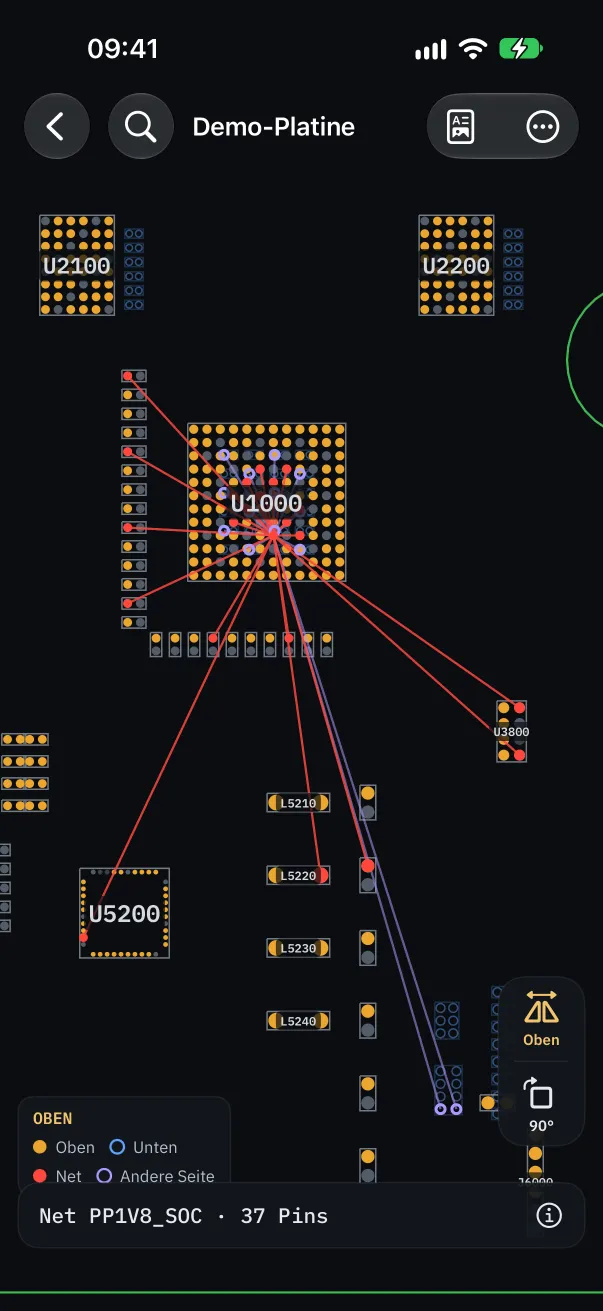
Tippen Sie auf einen Pin: Eine Linie führt zu jedem Pin desselben Nets, über die ganze Platine. Sie sehen auf einen Blick, wohin die Leitung geht und welche Bauteile daran hängen.
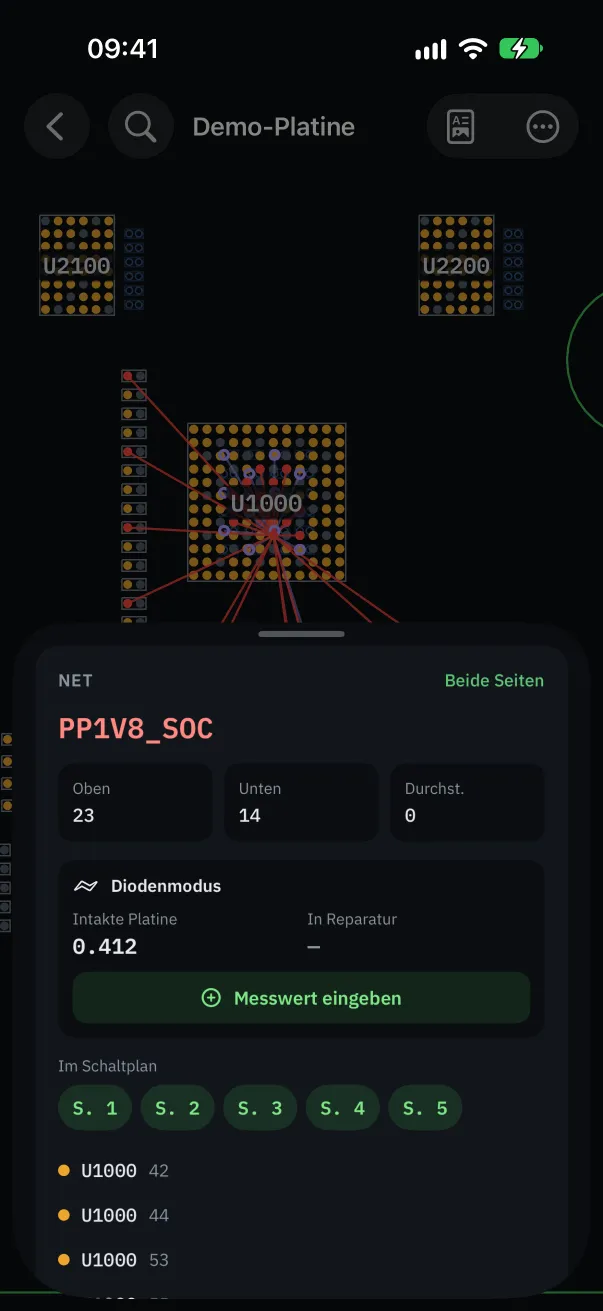
Pins der anderen Seite erscheinen als hohle Kreise. Die Net-Details zeigen, wie viele Pins es auf jeder Seite hat.
Der richtige Ausgangspunkt bei einer kurzgeschlossenen Leitung: Alle Abblockkondensatoren des Nets sind da, zum Messen oder Erwärmen, einer nach dem anderen.
Beide Seiten der Platine
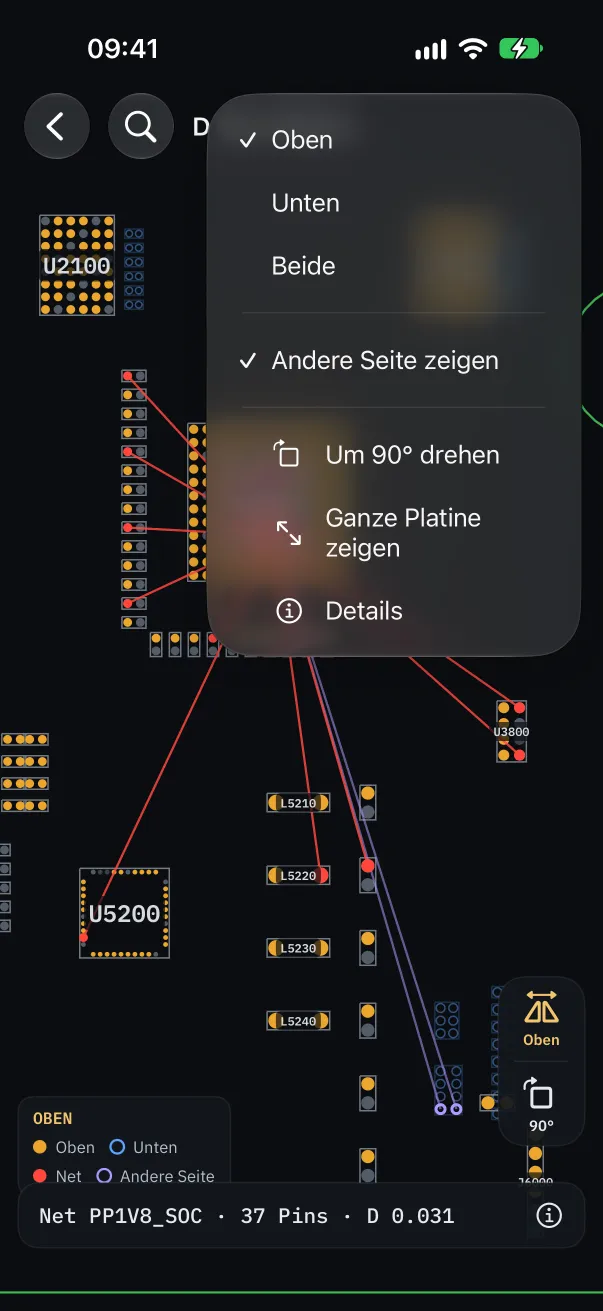
„Platine umdrehen“ wechselt auf die Unterseite, gespiegelt wie beim Umdrehen auf der Werkbank.
„Andere Seite zeigen“ überlagert beide Seiten, jede in ihrer Farbe: praktisch, um zu wissen, was unter einem Bauteil liegt.
„Um 90° drehen“ richtet die Platine so aus, wie sie vor Ihnen liegt, und „Ganze Platine zeigen“ holt alles wieder ins Bild.
Die Details eines Bauteils
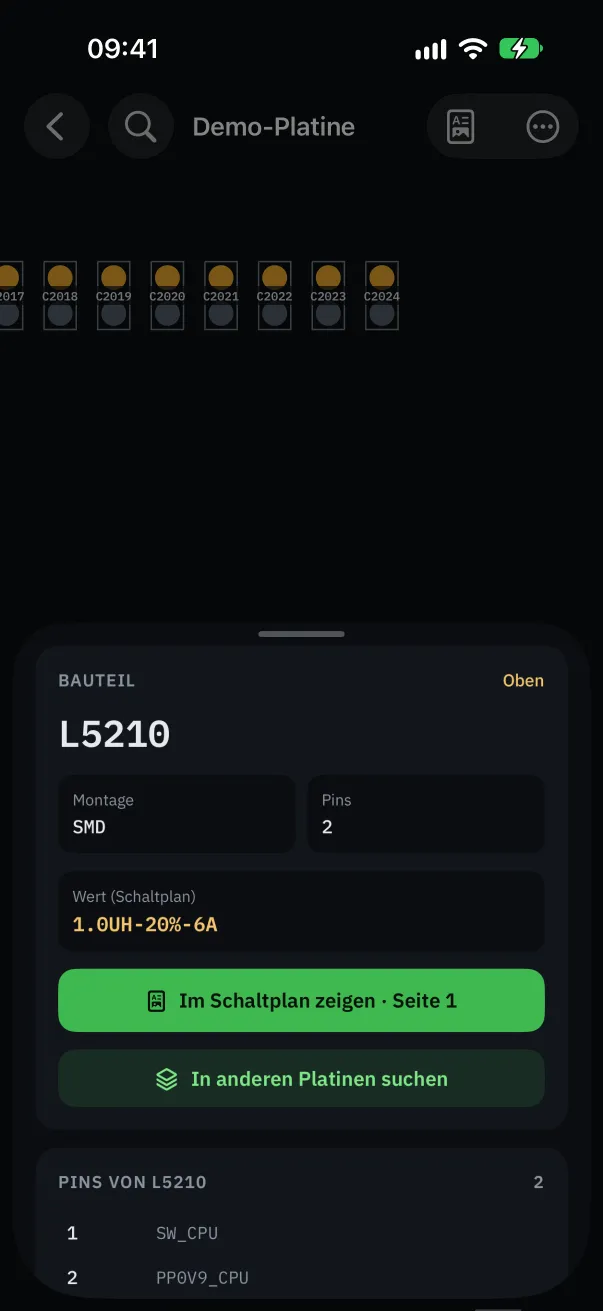
Tippen Sie auf ein Bauteil, um seine Details zu öffnen: Pinanzahl, Net jedes Pins und – bei verknüpftem Schaltplan – sein Wert und die Schaltplanseite.
Von einem Pin tippen Sie auf das Net, um ihm zu folgen; vom Net zurück zum Bauteil. Alles, ohne die Platine zu verlassen.
Am Computer: Maus und Tastatur
Das Mausrad zoomt, Ziehen verschiebt die Platine, und Tastaturkürzel öffnen Suche, Schaltplan oder Details oder drehen die Platine um. Sie lassen sich unter „Tastaturkürzel“ ändern.