Vincular el esquema PDF a su boardview
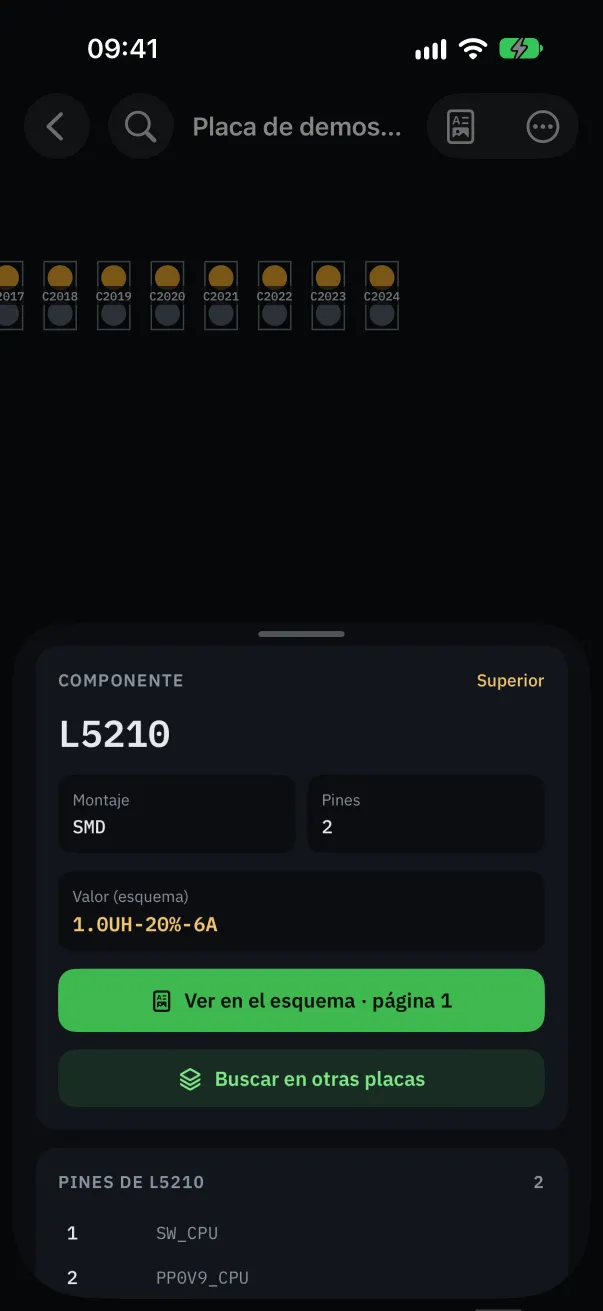
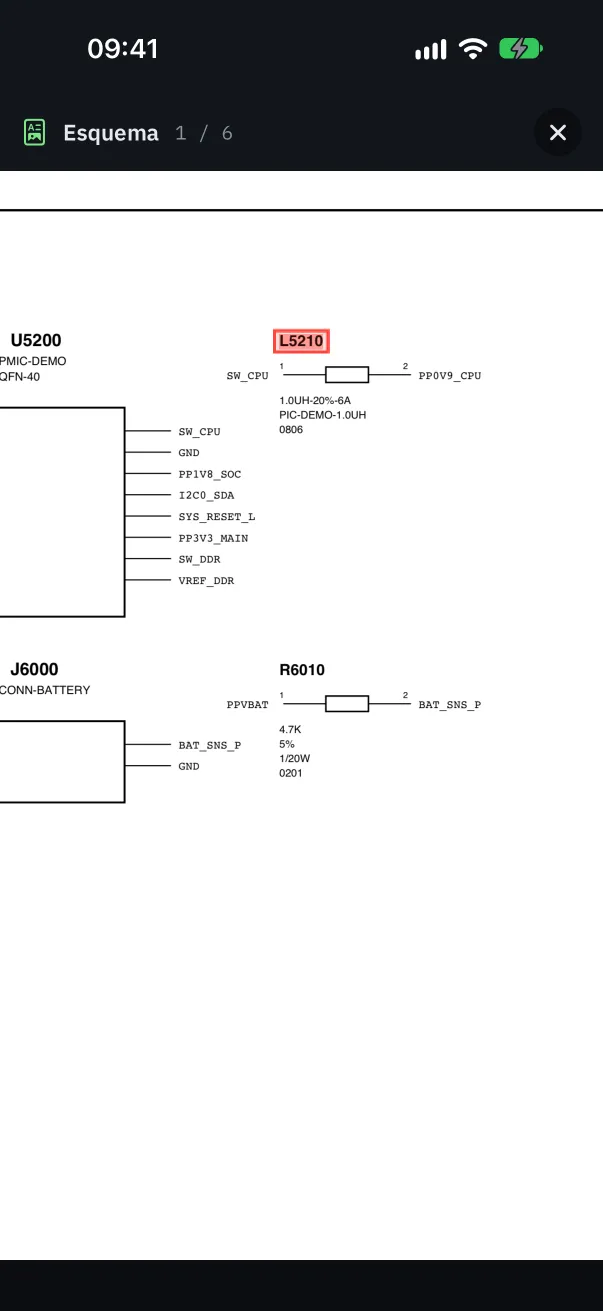
Con el esquema vinculado, al tocar un componente se abre la página correcta del esquema con la referencia resaltada, y su valor aparece en los detalles. Estas son las tres formas de vincularlo y las causas habituales cuando no funciona.
Antes de empezar: ¿dónde está tu PDF?
La app busca el esquema donde el sistema guarda los archivos: la app Archivos en iPhone y iPad (en el dispositivo o en iCloud Drive), el Finder en Mac, el selector de archivos en Android.
Un PDF recibido como adjunto de correo o abierto en el navegador todavía no está ahí. Guárdalo primero: botón Compartir y luego « Guardar en Archivos » en iPhone y iPad, o descárgalo en la carpeta que prefieras.
Si el esquema está dentro de un archivo ZIP o RAR, importa el archivo completo (ver más abajo) o extrae antes el PDF.
Desde la placa abierta
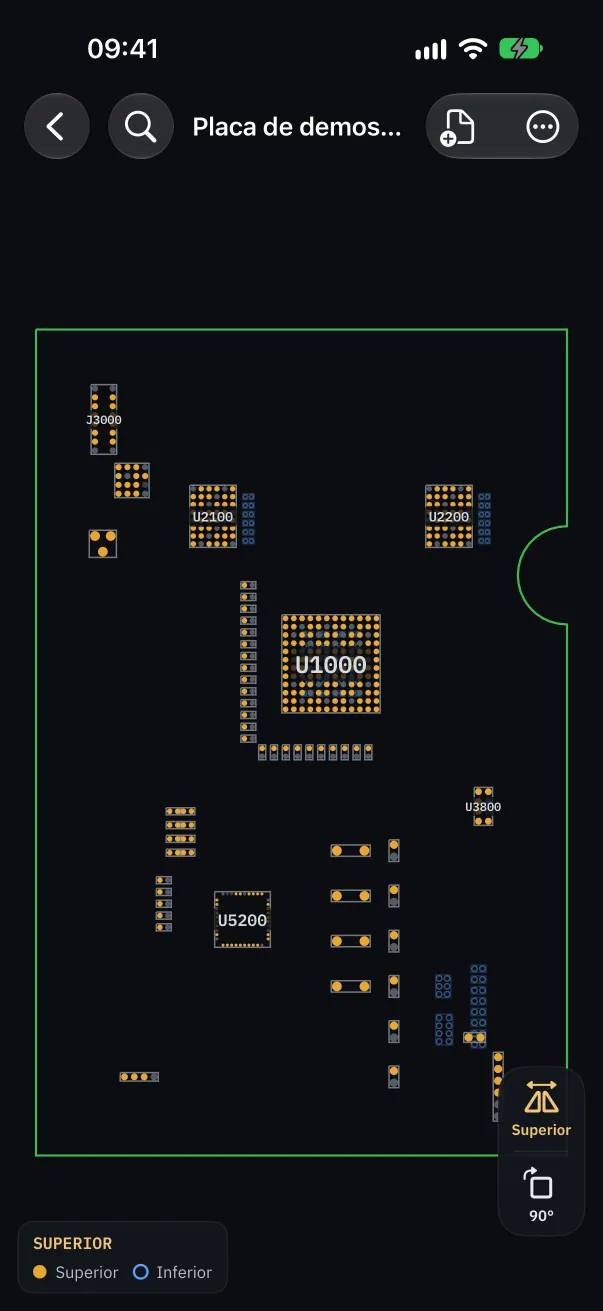
Abre la placa y toca « Adjuntar esquema » en la barra de herramientas. Elige el PDF: se abre al instante, junto a la placa en tableta y ordenador, a pantalla completa en el teléfono.
Después el botón se llama « Esquema »: abre el esquema en la página del componente seleccionado o del net resaltado.
El panel de detalles también ofrece « Adjuntar esquema » mientras no haya ningún esquema vinculado.
Desde la biblioteca
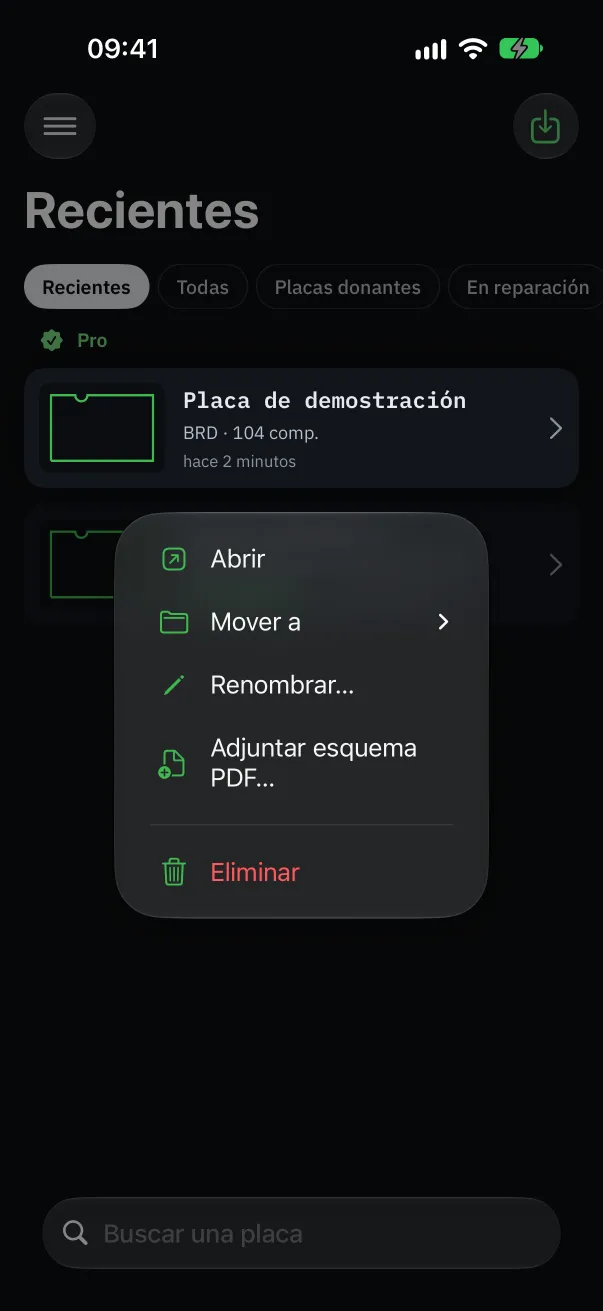
Mantén pulsada la placa (clic derecho en el ordenador) y elige « Adjuntar esquema PDF… ». Aparece entonces un pequeño icono de esquema en la placa.
El mismo menú ofrece « Reemplazar esquema PDF… » y « Quitar esquema »: útil si vinculaste la revisión equivocada.
Al importar, sin hacer nada
Importa el boardview y el PDF a la vez: si ambos archivos tienen el mismo nombre (por ejemplo 820-02016.brd y 820-02016.pdf), el esquema se vincula solo.
Un archivo ZIP o RAR con el boardview y su esquema hace lo mismo. Y si importas una carpeta con un boardview y un PDF, se vinculan sea cual sea su nombre, y la placa toma el nombre de la carpeta.
El esquema no se vincula: causas habituales
El PDF no aparece en el selector: todavía no está guardado en Archivos (o en una carpeta del dispositivo). Es la causa más frecuente en el teléfono.
No pasa nada o la app propone pasar a Pro: el esquema vinculado es una función Pro. Está abierta durante la prueba gratuita de 48 horas, y siempre en la placa de demostración, para probarla.
« No se puede abrir este PDF. »: el archivo no es un PDF real (una imagen, una página web guardada, un PDF protegido o dañado). Ábrelo primero en otro lector para comprobarlo.
El esquema se abre pero « … no aparece en el esquema. »: suele ser un esquema escaneado, hecho de imágenes sin texto. La app no puede leer sus referencias. Además las busca tal y como están escritas: un esquema de otra revisión de la placa puede nombrar los componentes de otra forma.
Lo que aporta el esquema vinculado
En los detalles de un componente: su valor leído en el esquema (capacidad, resistencia, referencia de la pieza) y « Ver en el esquema », que abre la página correcta.
En el esquema, toca una referencia y luego « Ver en la placa »: la vista se centra en el componente. Funciona en ambos sentidos, sin buscar.
La primera lectura de un esquema grande tarda unos segundos (« Leyendo el esquema… »); después se conserva.