Encontrar un componente y seguir una línea de alimentación
El primer paso de cualquier diagnóstico: localizar la línea de alimentación con problemas y todo lo que hay conectado. Con BoardView Reader bastan una búsqueda y un toque.
Buscar un componente o un net
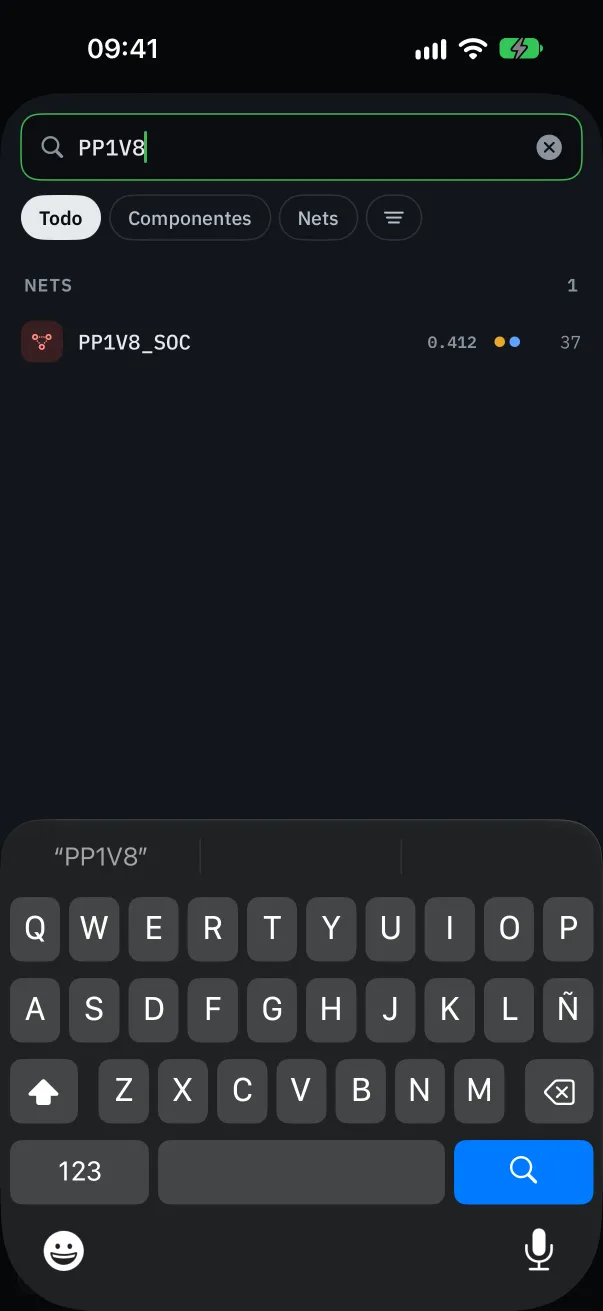
Toca « Buscar » y escribe una referencia de componente (U7700, C1234, Q5200) o un nombre de net (PP3V3_S5, PPBUS_G3H). Los resultados se actualizan con cada letra.
Elige un resultado: la placa se centra en él y lo resalta, aunque esté en la otra cara.
Para quedarte solo con las señales, activa « Ocultar GND y alimentaciones (PP…) » en los filtros: la lista de nets sigue siendo legible en una placa de miles de componentes.
Seguir todo un net con un toque
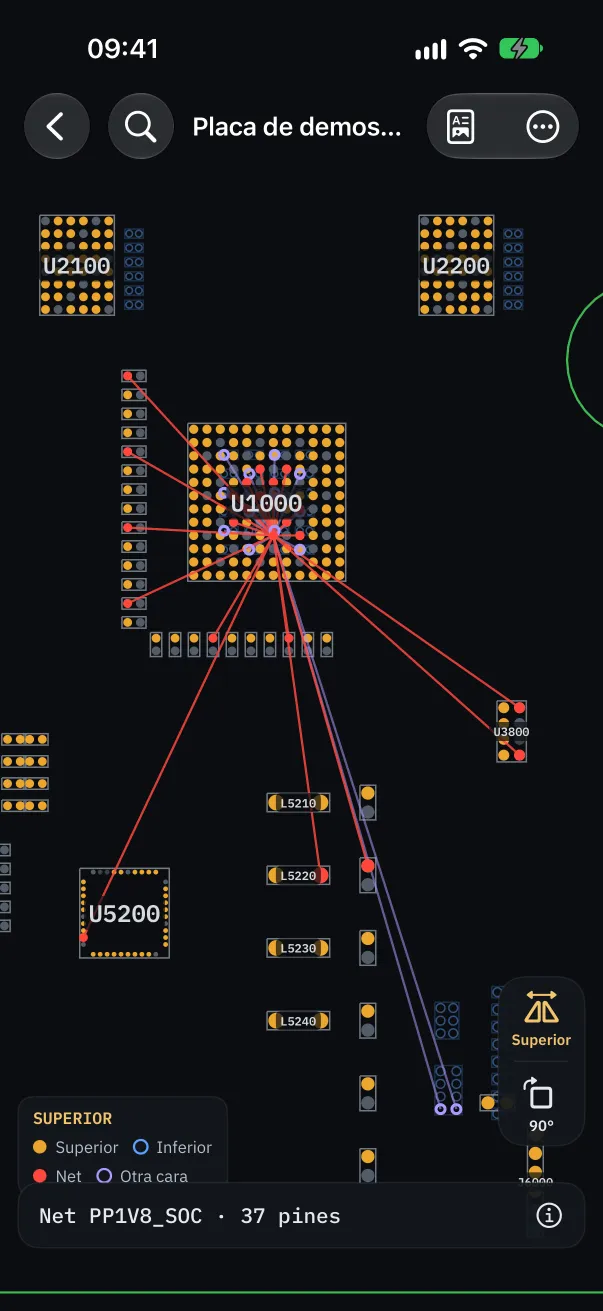
Toca un pin: sale una línea hacia cada pin del mismo net, en toda la placa. Ves de un vistazo adónde va la línea y todos los componentes conectados.
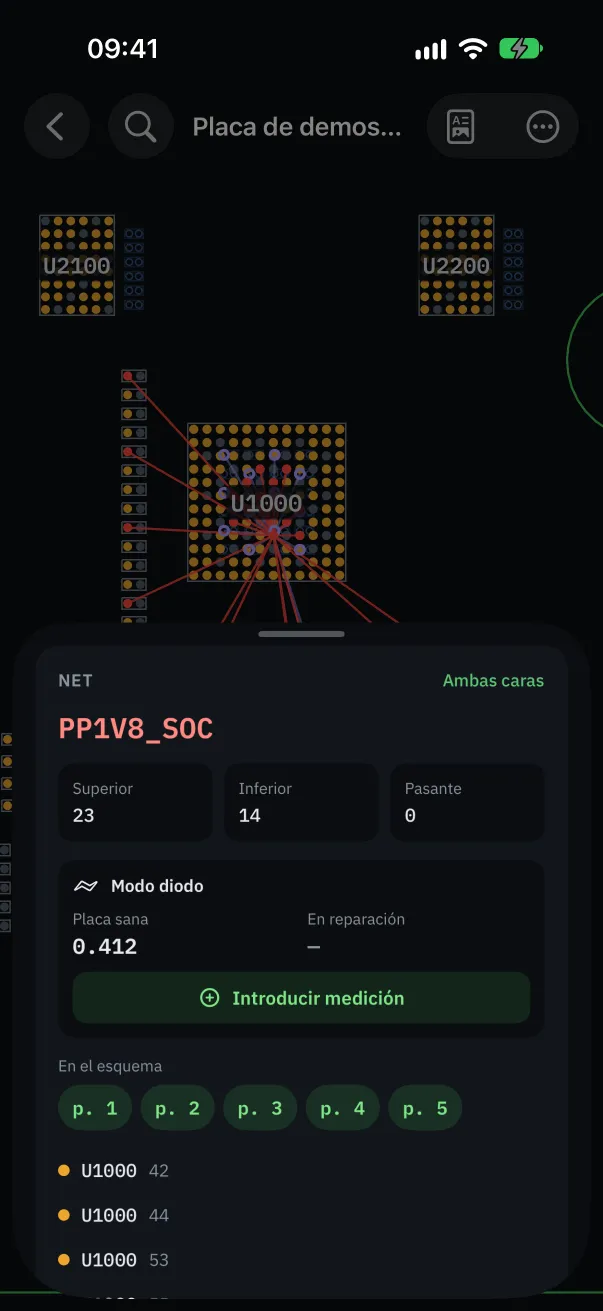
Los pines de la otra cara aparecen como círculos huecos. Los detalles del net indican cuántos pines tiene en cada cara.
Es el punto de partida adecuado para una línea en corto: todos los condensadores de desacoplo del net están ahí, para medir o calentar uno a uno.
Las dos caras de la placa
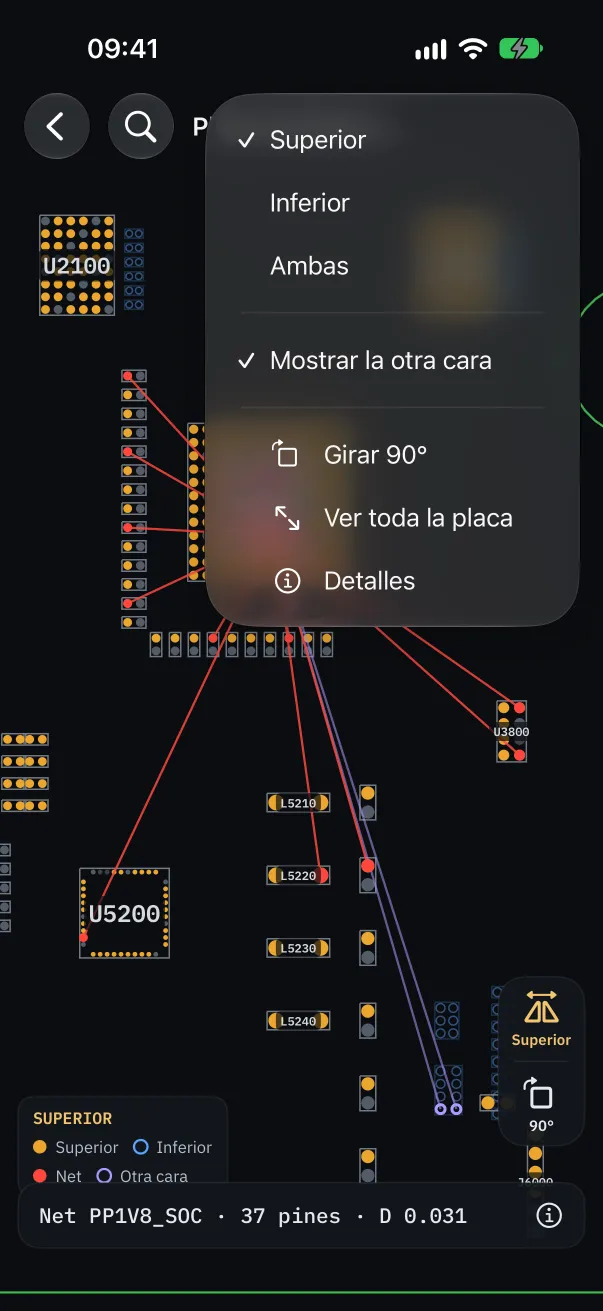
« Voltear placa » pasa a la cara inferior, en espejo como cuando le das la vuelta a la placa en el banco.
« Mostrar la otra cara » superpone las dos caras, cada una en su color: práctico para saber qué hay debajo de un componente.
« Girar 90° » orienta la placa como está delante de ti, y « Ver toda la placa » vuelve a encuadrarla entera.
Los detalles de un componente
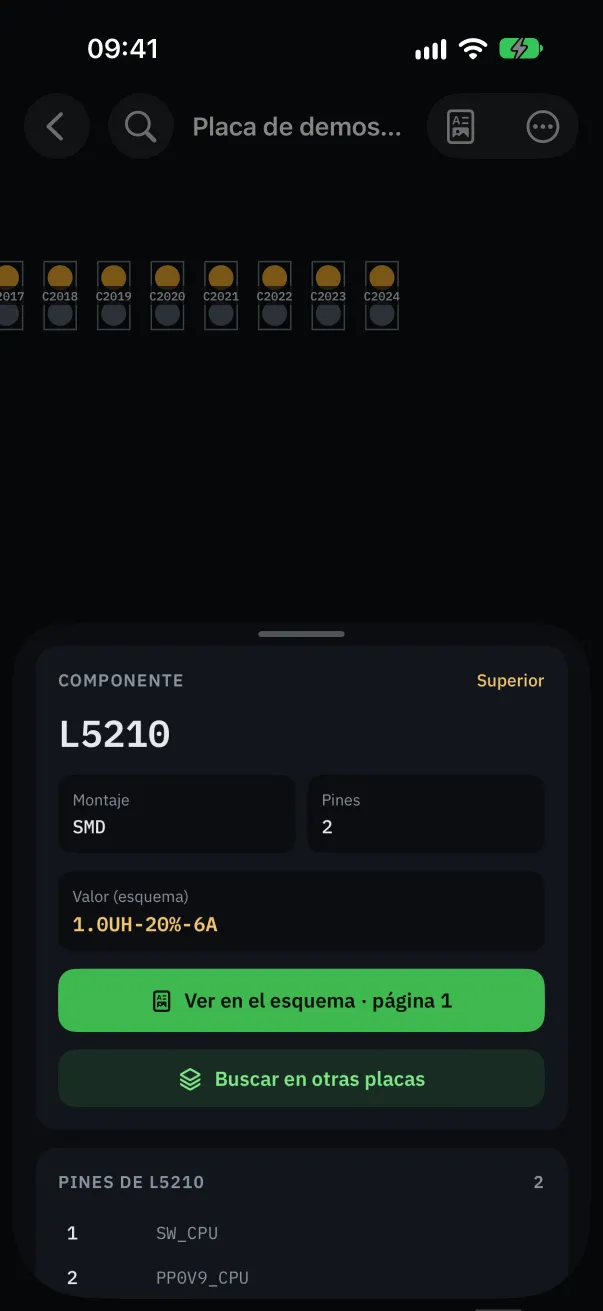
Toca un componente para abrir sus detalles: número de pines, net de cada pin y, si el esquema está vinculado, su valor y la página del esquema donde está.
Desde un pin, toca el net para seguirlo; desde el net, vuelve al componente. Todo sin salir de la placa.
En el ordenador: ratón y teclado
La rueda hace zoom, arrastrar mueve la placa, y los atajos de teclado abren la búsqueda, el esquema o los detalles, o voltean la placa. Se cambian en « Atajos de teclado ».