Collegare lo schema PDF al suo boardview
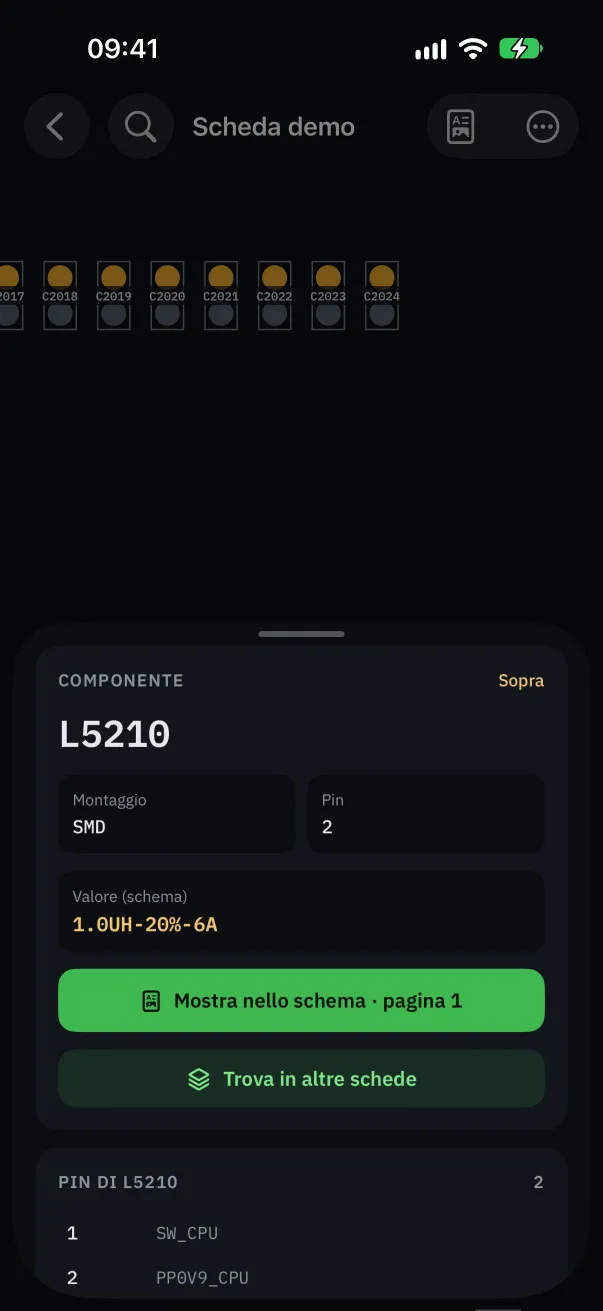
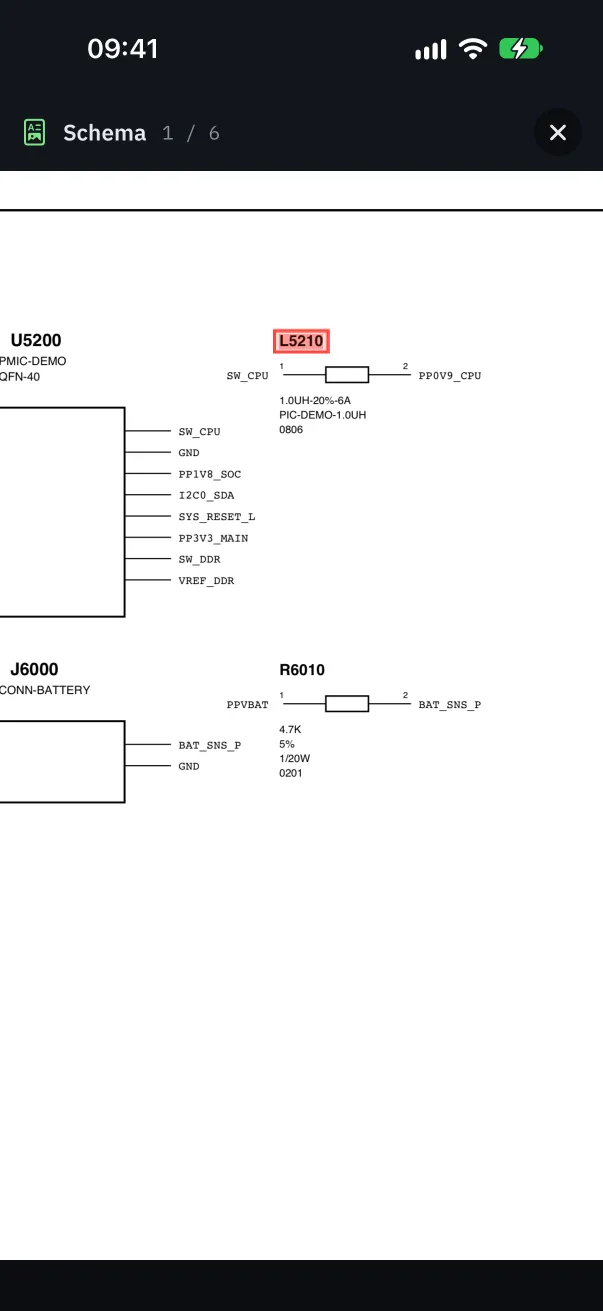
Una volta collegato lo schema, un tocco su un componente apre la pagina giusta dello schema con il riferimento evidenziato, e il suo valore compare nei dettagli. Ecco i tre modi per collegarlo e le cause più comuni quando non funziona.
Prima di iniziare: dov'è il tuo PDF?
L'app cerca lo schema dove il sistema conserva i file: l'app File su iPhone e iPad (sul dispositivo o in iCloud Drive), il Finder su Mac, il selettore di file su Android.
Un PDF ricevuto come allegato e-mail o aperto nel browser non c'è ancora. Salvalo prima: tasto Condividi e poi « Salva su File » su iPhone e iPad, altrimenti scaricalo nella cartella che preferisci.
Se lo schema è in un archivio ZIP o RAR, importa l'intero archivio (vedi sotto) oppure estrai prima il PDF.
Dalla scheda aperta
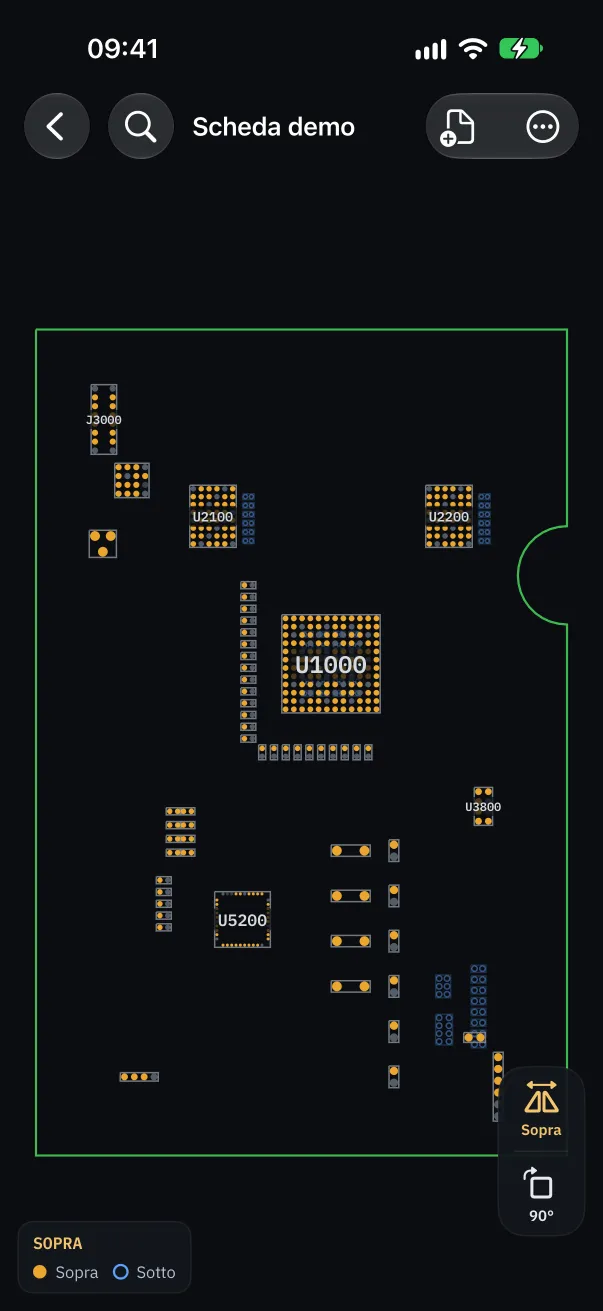
Apri la scheda e tocca « Allega schema » nella barra degli strumenti. Scegli il PDF: si apre subito, accanto alla scheda su tablet e computer, a schermo intero sul telefono.
Il pulsante si chiama poi « Schema »: apre lo schema alla pagina del componente selezionato o del net evidenziato.
Anche il pannello dei dettagli propone « Allega schema » finché nessuno schema è collegato.
Dalla libreria
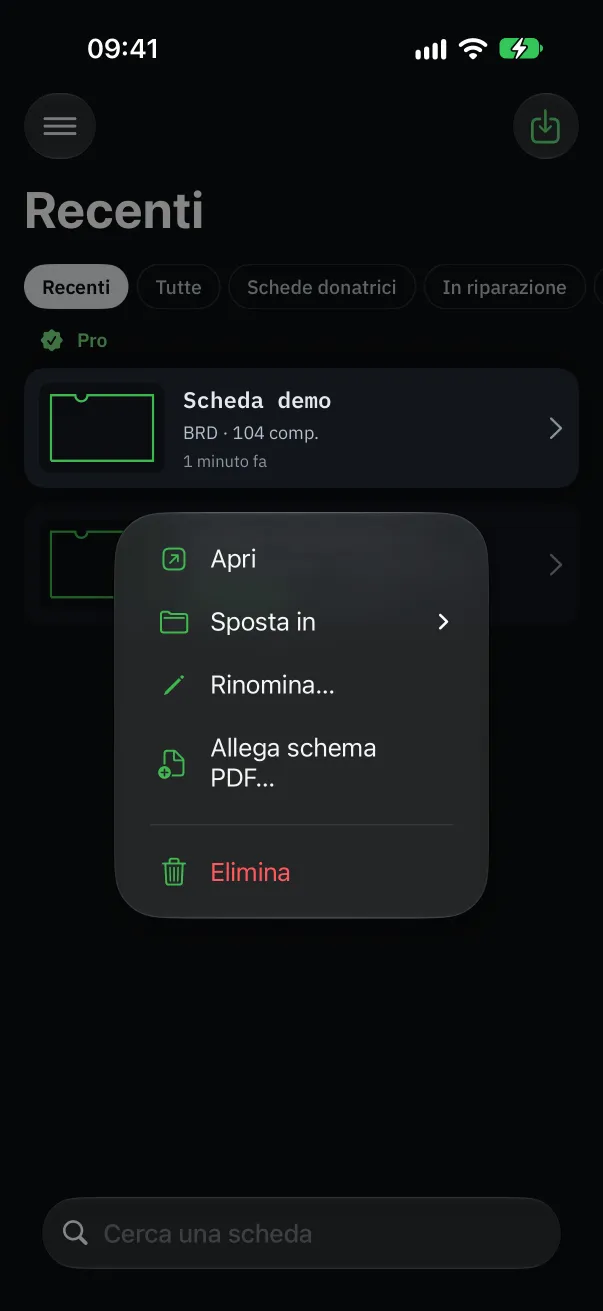
Tieni premuta la scheda (clic destro sul computer) e scegli « Allega schema PDF… ». Sulla scheda compare poi una piccola icona di schema.
Lo stesso menu offre « Sostituisci schema PDF… » e « Rimuovi schema »: utile se hai collegato la revisione sbagliata.
All'importazione, da solo
Importa insieme boardview e PDF: se i due file hanno lo stesso nome (per esempio 820-02016.brd e 820-02016.pdf), lo schema si collega da solo.
Un archivio ZIP o RAR con il boardview e il suo schema fa lo stesso. E se importi una cartella con un boardview e un PDF, i due si collegano qualunque sia il loro nome, e la scheda prende il nome della cartella.
Lo schema non si collega: le cause più comuni
Il PDF non compare nel selettore: non è ancora salvato in File (o in una cartella del dispositivo). È la causa più frequente sul telefono.
Non succede nulla o l'app propone di passare a Pro: lo schema collegato è una funzione Pro. È attiva durante la prova gratuita di 48 ore, e sempre sulla scheda demo, per provarla.
« Impossibile aprire questo PDF. »: il file non è un vero PDF (un'immagine, una pagina web salvata, un PDF protetto o danneggiato). Aprilo prima in un altro lettore per verificare.
Lo schema si apre ma « … non compare nello schema. »: spesso è uno schema scansionato, fatto di immagini senza testo. L'app non può leggerne i riferimenti. Inoltre li cerca esattamente come sono scritti: uno schema di un'altra revisione della scheda può chiamare i componenti in modo diverso.
Cosa offre lo schema collegato
Nei dettagli di un componente: il suo valore letto nello schema (capacità, resistenza, codice del componente) e « Mostra nello schema », che apre la pagina giusta.
Nello schema, tocca un riferimento e poi « Mostra sulla scheda »: la vista si centra sul componente. Funziona nei due sensi, senza cercare.
La prima lettura di uno schema grande richiede qualche secondo (« Lettura dello schema… »); poi resta in memoria.