Trovare un componente e seguire una linea di alimentazione
Il primo passo di ogni diagnosi: individuare la linea di alimentazione difettosa e tutto ciò che vi è collegato. Con BoardView Reader bastano una ricerca e un tocco.
Cercare un componente o un net
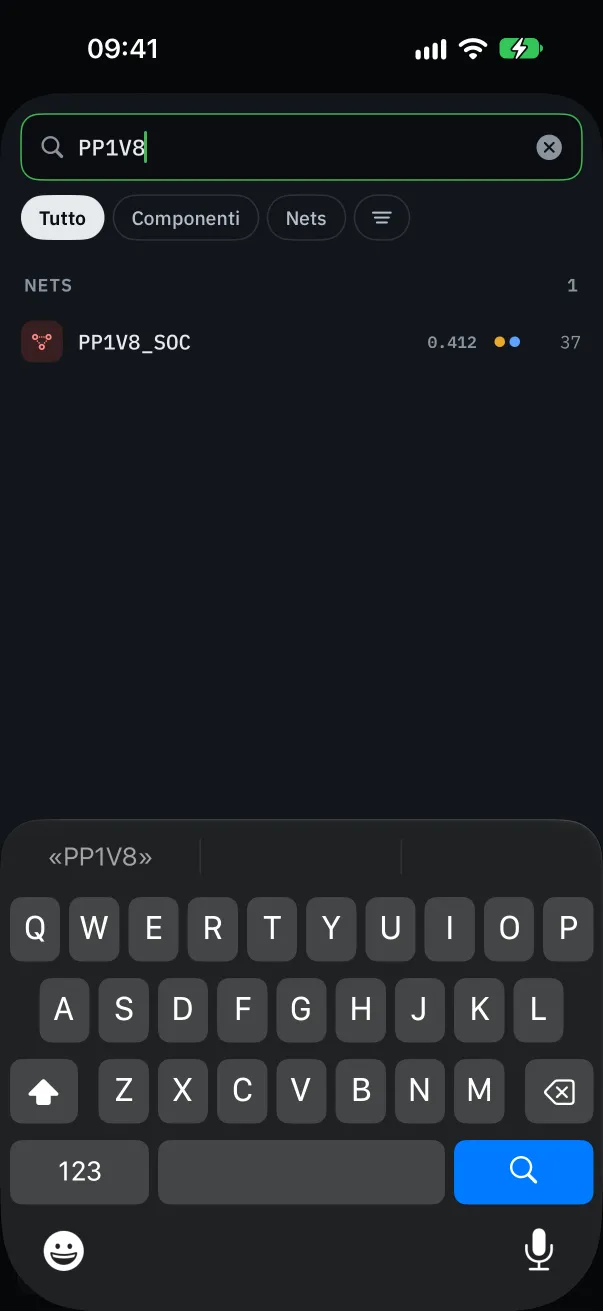
Tocca « Cerca » e digita un riferimento di componente (U7700, C1234, Q5200) o il nome di un net (PP3V3_S5, PPBUS_G3H). I risultati si aggiornano a ogni lettera.
Scegli un risultato: la scheda si centra su di esso e lo evidenzia, anche se è sull'altro lato.
Per tenere solo i segnali, attiva « Nascondi GND e alimentazioni (PP…) » nei filtri: l'elenco dei net resta leggibile anche con migliaia di componenti.
Seguire un net intero con un tocco
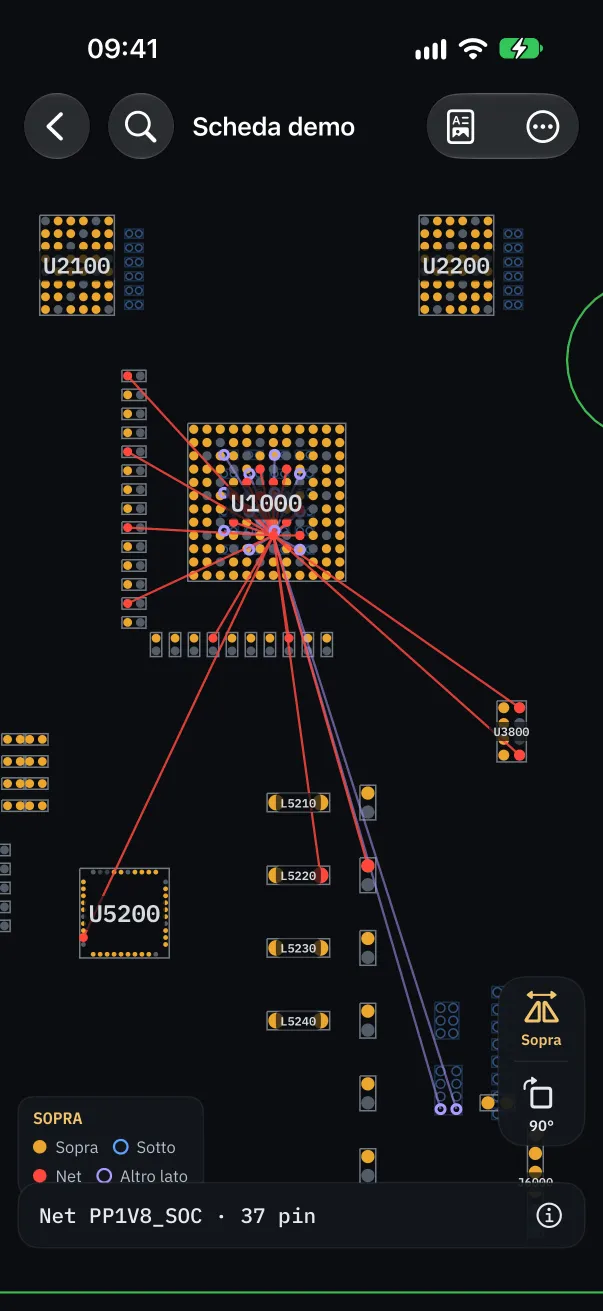
Tocca un pin: una linea parte verso ogni pin dello stesso net, su tutta la scheda. Vedi subito dove va la linea e tutti i componenti collegati.
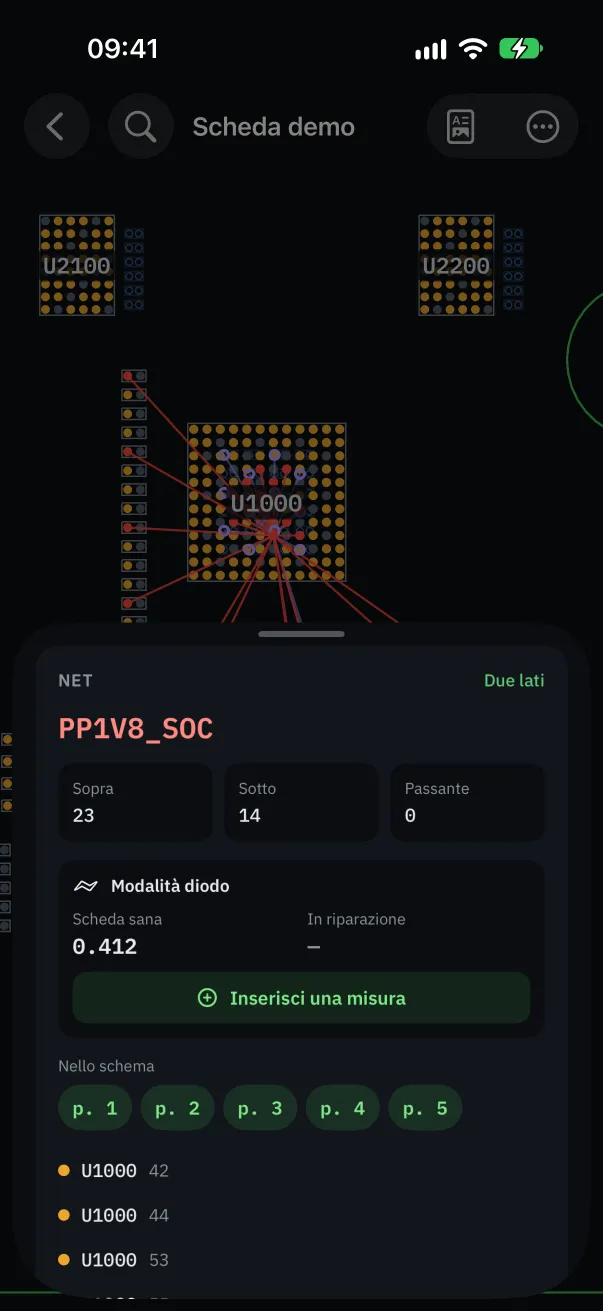
I pin dell'altro lato compaiono come cerchi vuoti. I dettagli del net indicano quanti pin ha su ciascun lato.
È il punto di partenza giusto per una linea in corto: tutti i condensatori di disaccoppiamento del net sono lì, da misurare o scaldare uno a uno.
I due lati della scheda
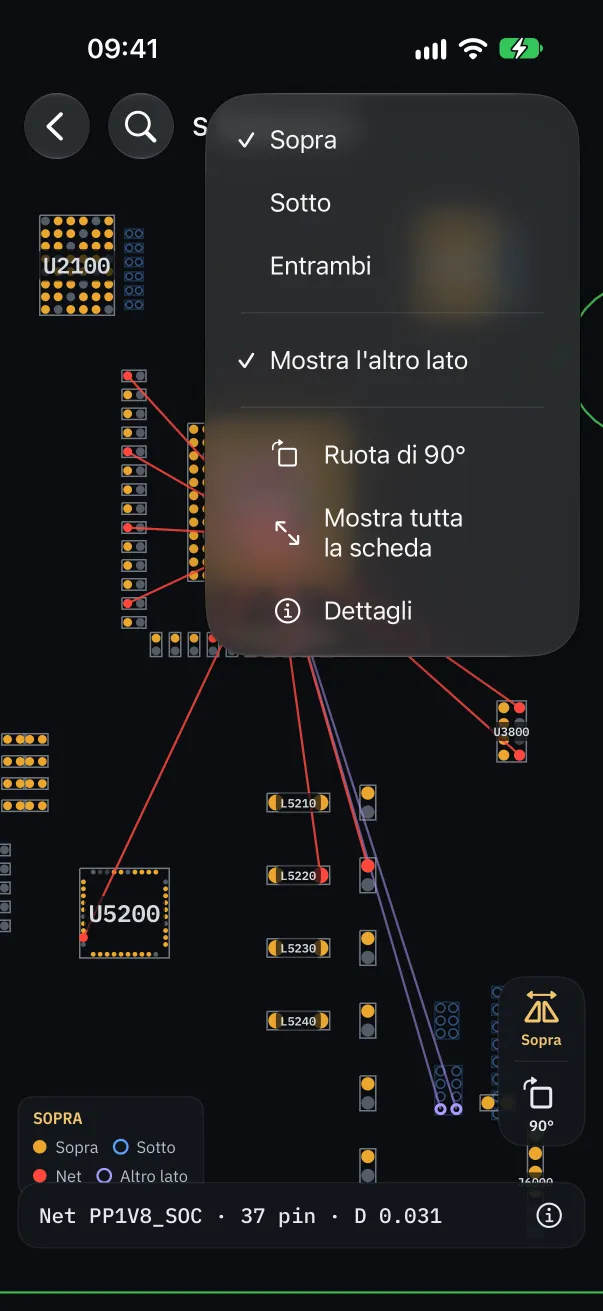
« Capovolgi scheda » passa al lato inferiore, a specchio come quando giri la scheda sul banco.
« Mostra l'altro lato » sovrappone i due lati, ognuno nel suo colore: utile per sapere cosa c'è sotto un componente.
« Ruota di 90° » orienta la scheda come è posata davanti a te, e « Mostra tutta la scheda » la reinquadra.
I dettagli di un componente
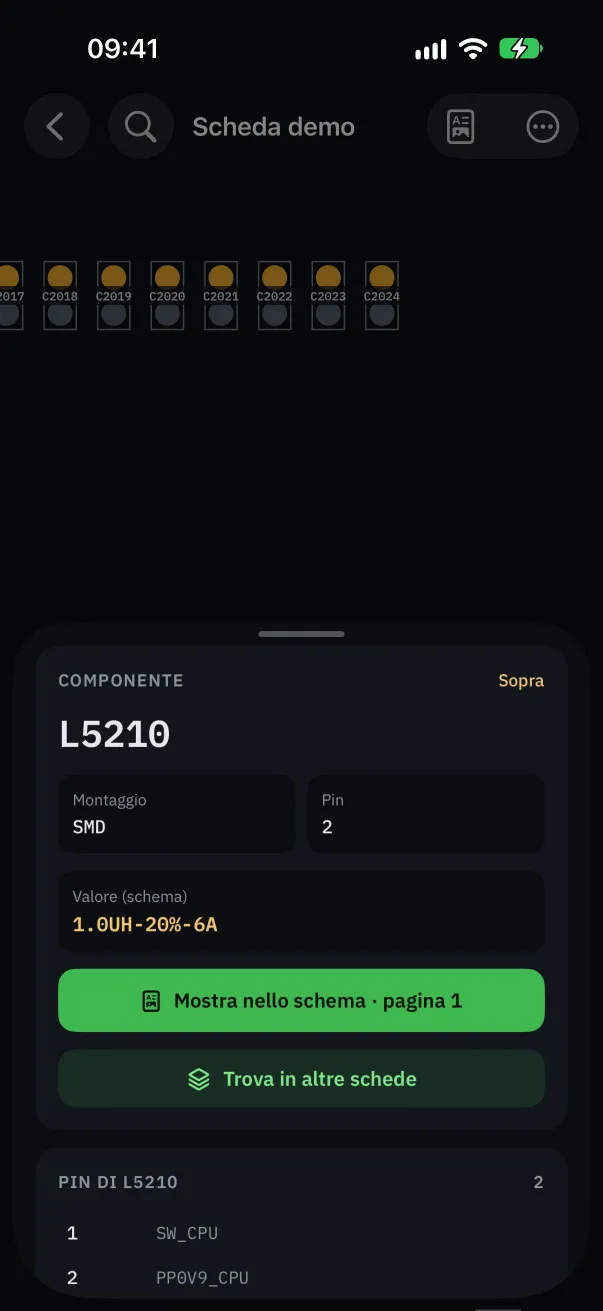
Tocca un componente per aprirne i dettagli: numero di pin, net di ogni pin e, se lo schema è collegato, il valore e la pagina dello schema.
Da un pin, tocca il net per seguirlo; dal net, torna al componente. Tutto senza lasciare la scheda.
Sul computer: mouse e tastiera
La rotella zooma, il trascinamento sposta la scheda, e le scorciatoie da tastiera aprono ricerca, schema o dettagli o capovolgono la scheda. Si modificano in « Scorciatoie da tastiera ».