ボードビューの読み込み:ファイル、アーカイブ、フォルダ
BoardView Reader は、ほとんどのボードビュー形式を単体でも、回路図と一緒にアーカイブでも読み込めます。ライブラリへの追加方法と、ファイルが開けないときの対処法です。
読み込みの方法
ライブラリで「基板を読み込む」をタップし、ファイル(複数可)、アーカイブ、フォルダを選びます。
ほかのアプリから:ファイルを BoardView Reader に共有するか、「このアプリで開く」を選びます(メールの添付、ダウンロード、メッセージアプリ)。
パソコンとタブレットでは、ファイルをライブラリのウインドウにドラッグ&ドロップできます。
ファイルはアプリのライブラリにコピーされます。元のファイルは削除してもかまいません。基板はオフラインでも読めます。
対応形式
BRD(Test_Link、暗号化も含む)、BRD2、BDV、BVR・BVR3、CST、CAD(GenCAD・Mentor)、ASC(Fabmaster)、PCB(XZZ)、FZ(ASUS)、TVW(Tebo-ICT)、F2B(Unisoft)、Allegro BRD、Eagle 基板、BV データベース。
コピーで壊れた拡張子(「board.fz 4」「board (1).brd」)でも問題ありません。アプリはファイルの中身から形式を判別します。
アーカイブとフォルダ
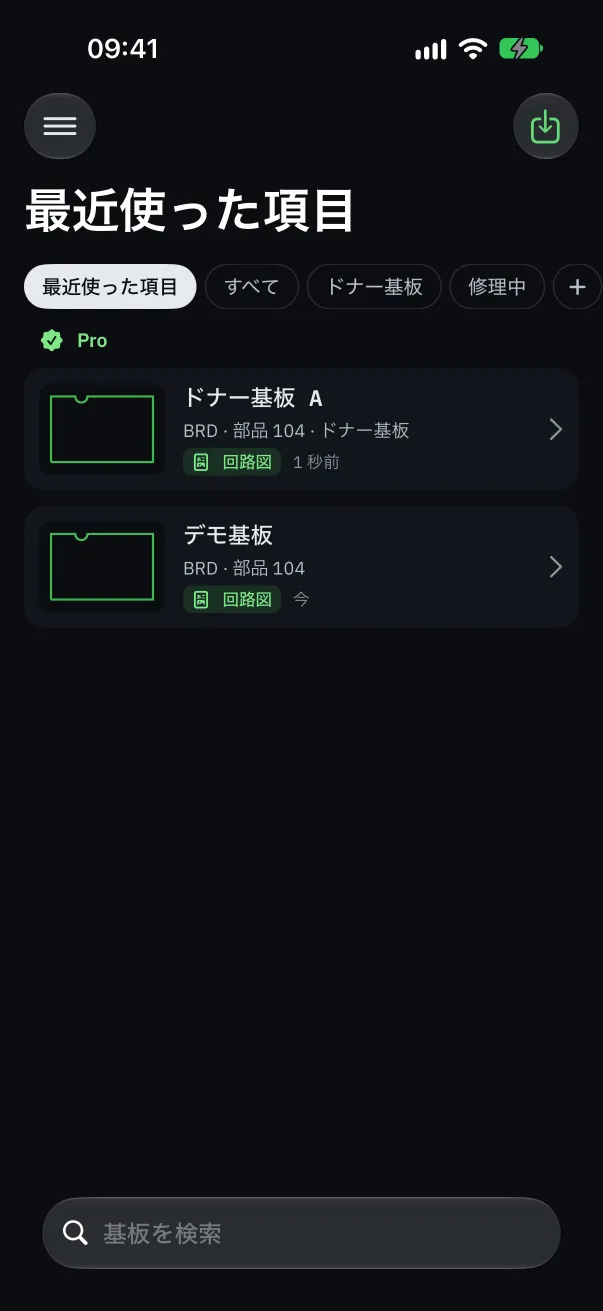
ZIP や RAR のアーカイブにボードビューと PDF 回路図が入っていれば、まとめて読み込み、関連付けます。複数の基板が入ったアーカイブは、すべて読み込みます。
フォルダの読み込みも同じです。ボードビューと PDF は名前に関係なく関連付けられ、基板にはフォルダ名が付きます。
複数のファイルに分かれた基板(ASC の Pins、Parts、Nets ファイルなど)は、1 枚の基板にまとめられます。
「このファイルは開けません」の理由
「ボードビュー」として販売・共有されているアーカイブの多くは、実際には PDF 回路図、画像、ソフトウェアしか入っていません。パソコンでアーカイブを開いて中身を確認してください。
パスワード付きの RAR は開けません。先にパスワードでファイルを取り出してから読み込んでください。
まだ対応していない形式:アプリが「ファイルを送信」を提案します。修理業者がよく使う形式から優先して対応します。送信したくない場合は「読み込めないファイルを送信」の設定でオフにできます。
XZZ と FZ には既定の復号キーが組み込まれています。ファイルが別のキーを必要とする場合は、設定で入力できます。
ライブラリの整理
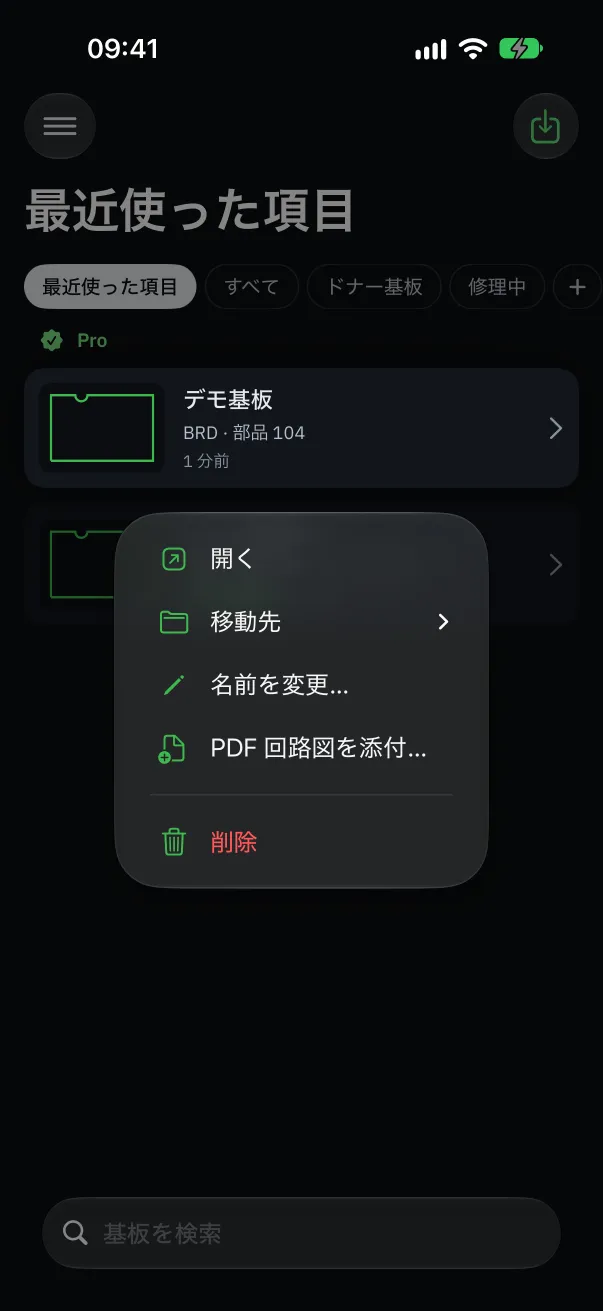
メーカー、顧客、基板の世代ごとにフォルダを作り(「新規フォルダ」)、基板をフォルダにドラッグするか、メニューの「移動先」を使います。
ライブラリの検索(「基板を検索」)で、基板を名前から探せます。
無料体験中は 48 時間で 2 枚まで読み込めます。Pro では制限がなくなります。読み込み済みの基板はどの場合も読めます。