ドナー基板で同じ部品を見つける
部品商で見つからないコンデンサやチップも、引き出しの故障基板に載っていることがよくあります。BoardView Reader は、ほかの基板から似た部品を探します。
まず部品を知る
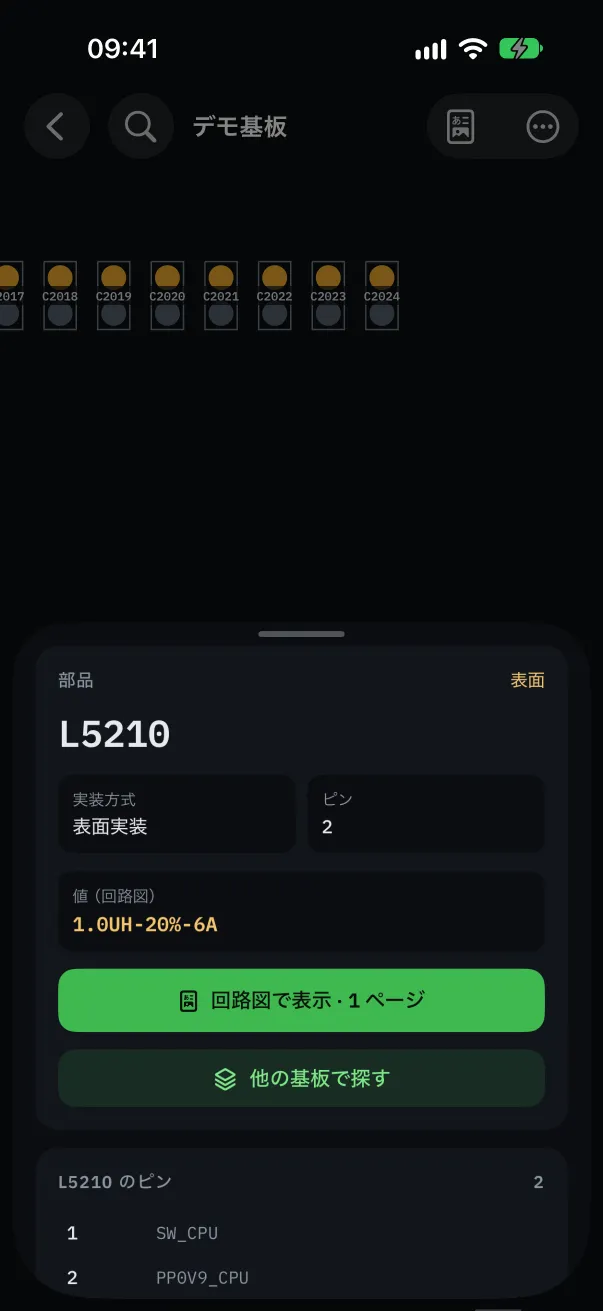
回路図を基板に関連付けると、部品の値(容量、電圧、許容差)、部品番号、パッケージが詳細に表示されます。回路図がないと、ボードビューにはピン数しかないことがよくあります。
ほかの基板を探す
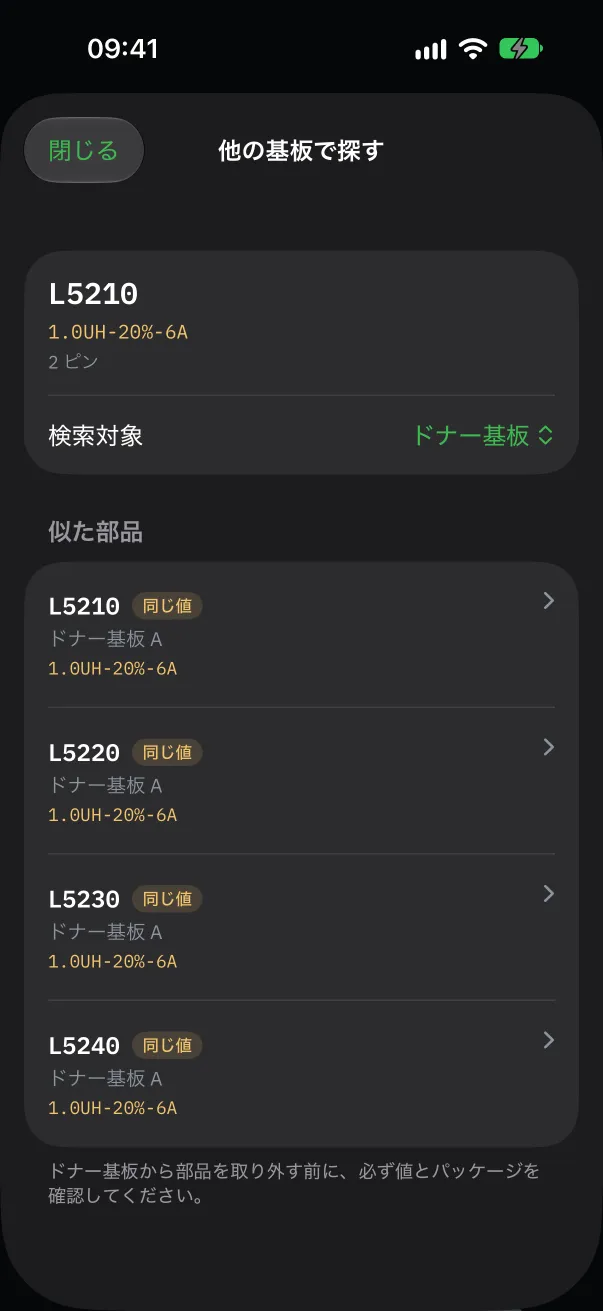
部品の詳細で「他の基板で探す」をタップし、探すフォルダ(ドナー基板、メーカーなど)を選びます。
アプリは部品の種類、ピン数、値、部品番号、パッケージを比較し、見つかった「似た部品」を並べます。
結果を開くと、ドナー基板がその部品に合わせて開き、作業台ですぐに位置を確認できます。
回路図を関連付けた基板が多いほど比較は正確になります。回路図がない場合は、種類とピン数だけで比較します。
取り外す前に
ドナー基板から部品を取り外す前に、必ず値とパッケージを確認してください。アプリにもこの注意が表示されます。同じ値でも定格電圧やサイズが異なることがあります。
この検索は Pro 機能で、無料体験中に使えます。