ダイオードモードの測定値:正常な基板と比較する
テスターのダイオードモードは、基準値さえあれば、ショートした部品や断線したラインを教えてくれます。BoardView Reader は測定値をネットごとに保存し、正常な基板の値と比較します。
測定する
基板の電源を切り、テスターをダイオードモードにします。赤のプローブを GND に、黒のプローブをネットに当てます。アプリに表示される注意書きと同じで、修理業者の間で共有される数値表でも一般的な向きです。
ネットの触れやすい箇所で測ります:コンデンサ、コイル、テストポイントなど。基板上でネットをタップすると、すべての箇所が表示されます。
測定値を記録する
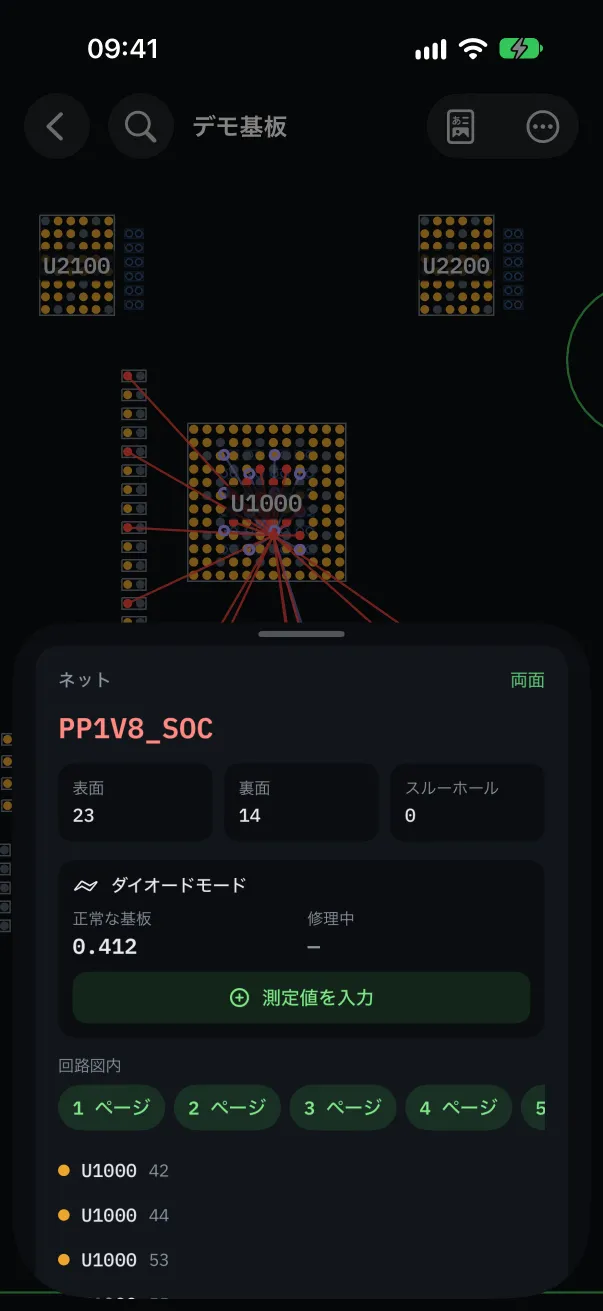
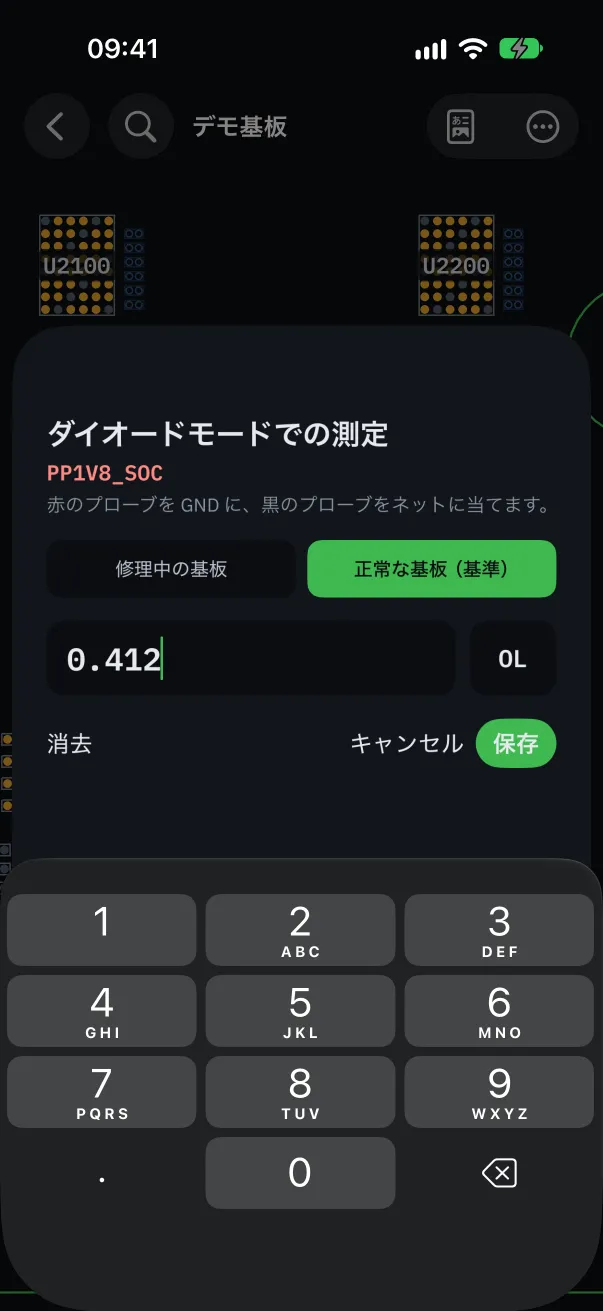
ネットの詳細の「ダイオードモード」で「測定値を入力」をタップします。修理中の基板か、正常な基板(基準)かを選び、値を入力します。
値はボルト(0.412)またはミリボルト(412)で入力します。テスターに何も表示されないときは OL と入力します。
基準:正常な基板
基準値は、同じ基板番号(例:820-02935)のすべての基板に使われます。正常な基板を一度測定すれば、作業台に来るその型番の基板はすべてそれと比較されます。
手元に正常な基板がない場合は、同僚が共有した測定値を読み込めます(「測定値を読み込む」)。
判定の見かた
「一致」:測定値が基準値から 20 mV 以内、または 8 % 以内。
「わずかな差」:最大 20 % の差。特に電源ラインでは要注意です。
「大きな差」:20 % を超える差、または基準値が OL なのに値が出ている場合。
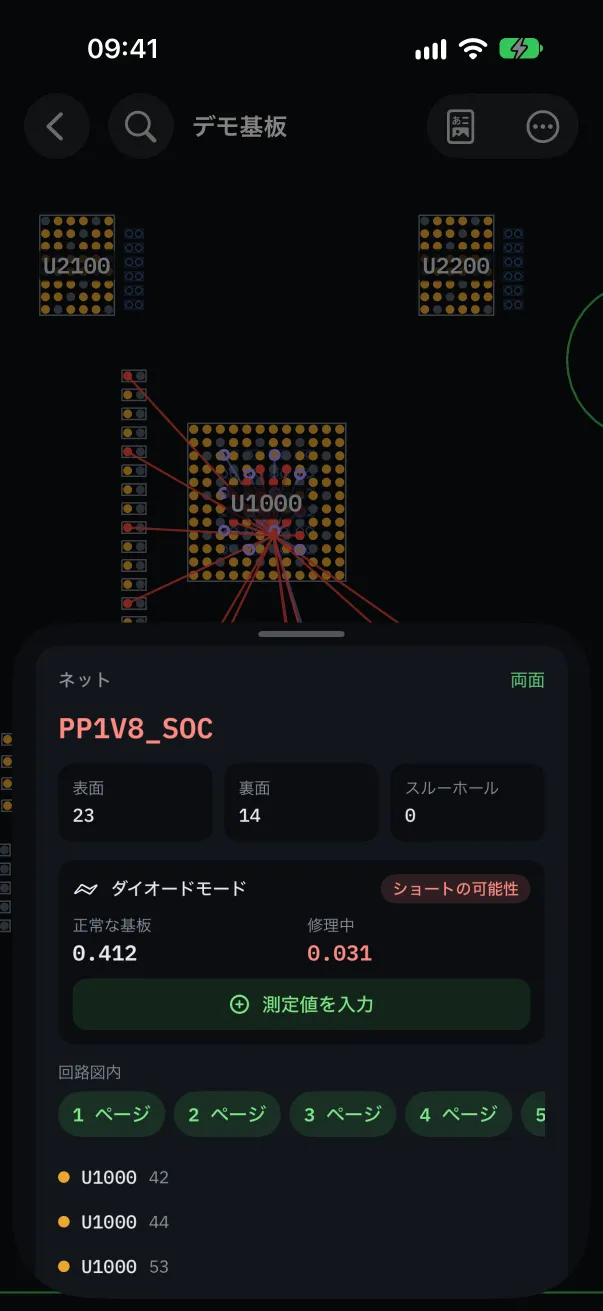
「ショートの可能性」:基準値が 0.1 V を超えるのに、測定値が 0.05 V 未満。ネットをたどって原因の部品を探します。
「オープンの可能性」:正常な基板では値が出るのに OL。パターン切れ、部品の欠品、ピンの浮きなど。
これらのしきい値は診断の補助です。特に基板の状態によって値が変わるネットでは、ご自身による値の判断に代わるものではありません。
書き出しと共有
「測定値を書き出す」で CSV ファイルを作成できます。表計算ソフトで開けるので、修理記録として保存したり共有したりできます。
フィルタの「測定済みのネットのみ」で、測定したネットだけを表示し、進み具合を確認できます。
測定値は Pro 機能です。無料体験中とデモ基板で使えます。