PDF 回路図をボードビューに関連付ける
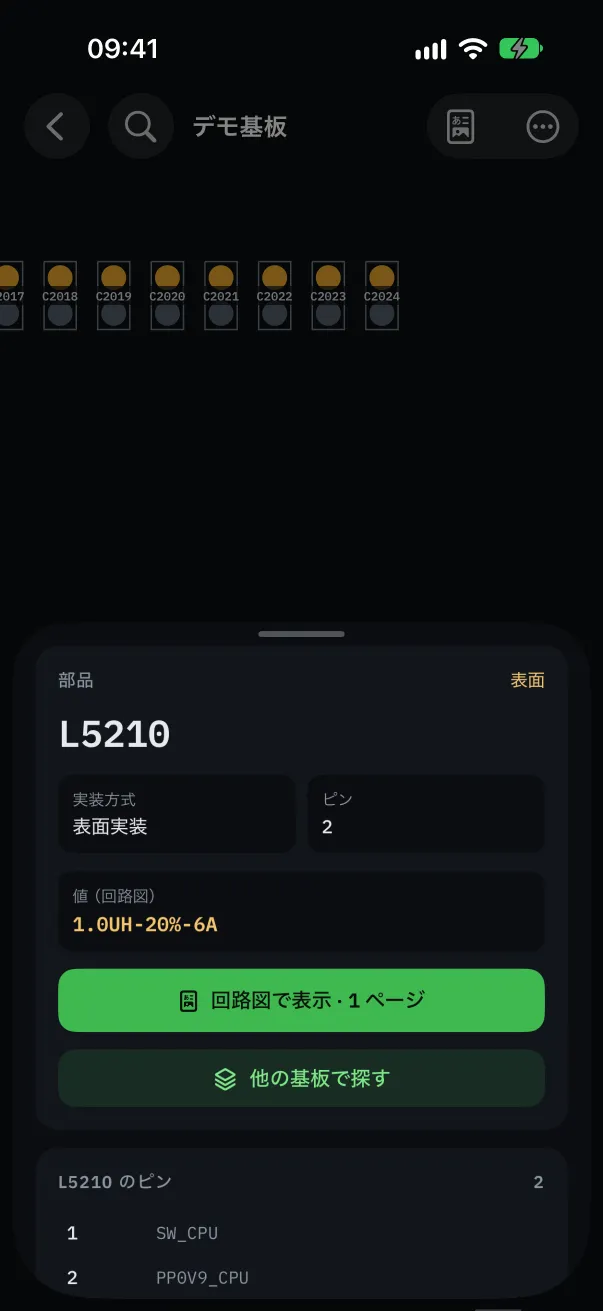
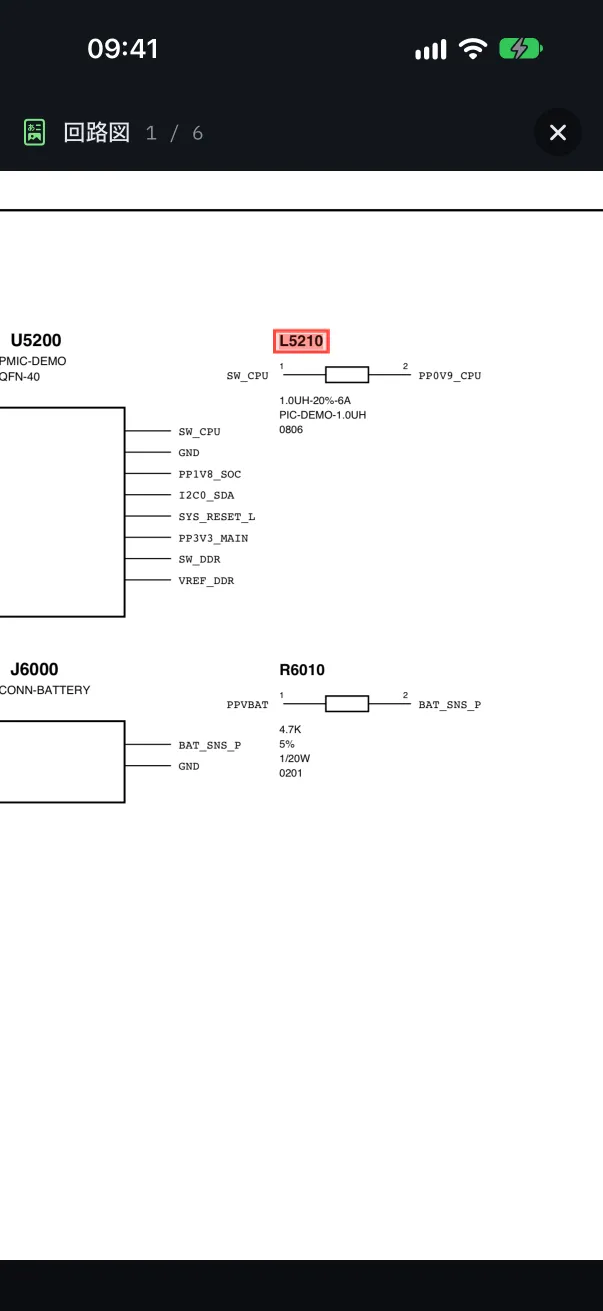
回路図を関連付けると、部品をタップするだけで回路図の該当ページが開き、リファレンスがハイライトされ、詳細に部品の値が表示されます。関連付けの 3 つの方法と、うまくいかないときのよくある原因を紹介します。
はじめに:PDF はどこにありますか?
アプリは、システムがファイルを保存する場所から回路図を探します。iPhone と iPad では「ファイル」App(本体または iCloud Drive)、Mac では Finder、Android ではファイル選択画面です。
メールの添付ファイルやブラウザで開いた PDF は、まだそこにありません。先に保存してください。iPhone と iPad では共有ボタンから「“ファイル”に保存」、それ以外は任意のフォルダにダウンロードします。
回路図が ZIP や RAR のアーカイブに入っている場合は、アーカイブごと読み込むか(後述)、先に PDF を取り出してください。
基板を開いた画面から
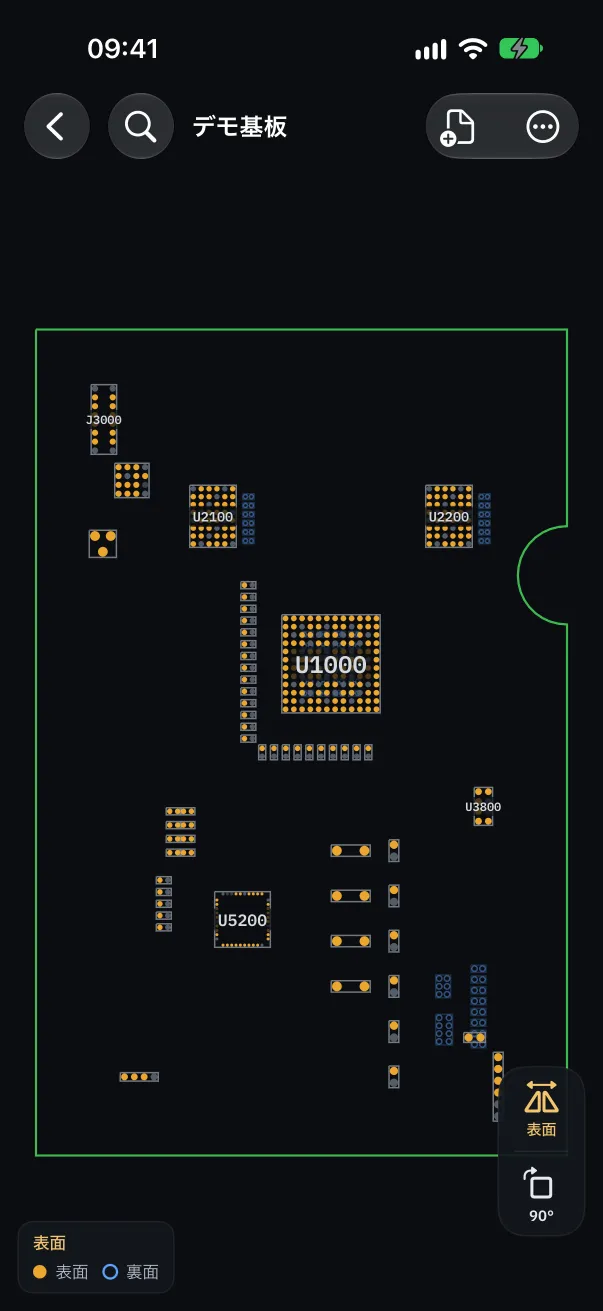
基板を開き、ツールバーの「回路図を添付」をタップします。PDF を選ぶとすぐに開きます。タブレットとパソコンでは基板の横に、スマートフォンでは全画面で表示されます。
以後、このボタンは「回路図」になり、選択中の部品やハイライト中のネットのページで回路図を開きます。
回路図がまだ関連付けられていない間は、詳細パネルにも「回路図を添付」が表示されます。
ライブラリから
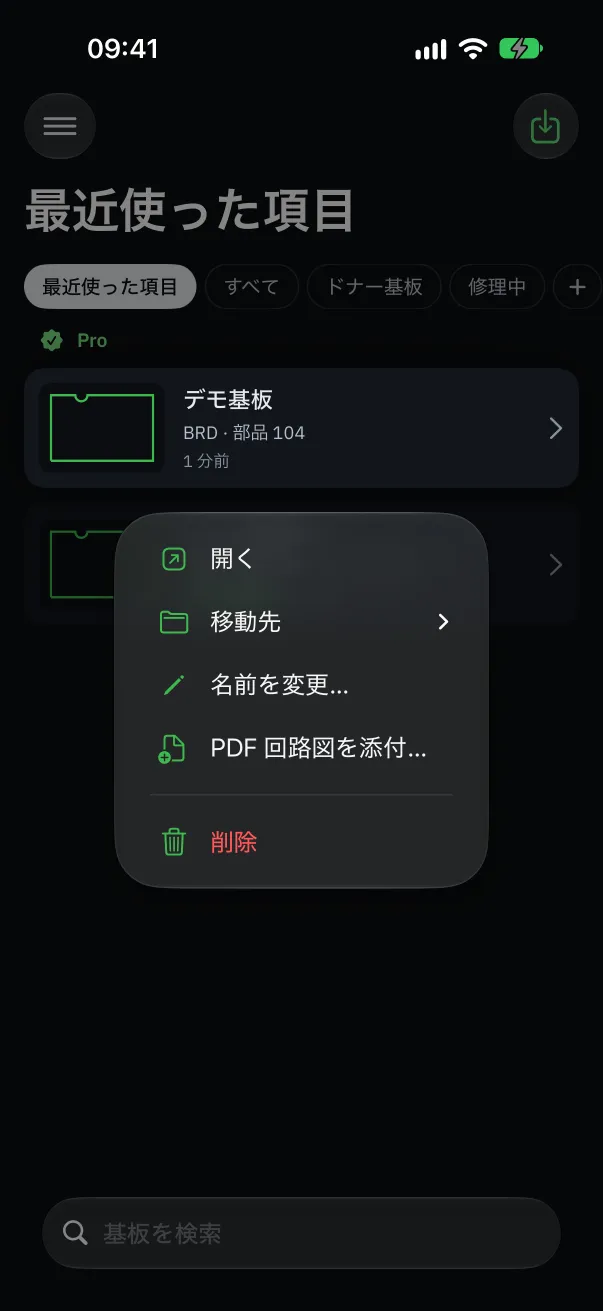
基板を長押し(パソコンでは右クリック)して「PDF 回路図を添付…」を選びます。基板に小さな回路図アイコンが表示されます。
同じメニューに「PDF 回路図を置き換える…」と「回路図を外す」もあります。違うリビジョンを関連付けてしまったときに便利です。
読み込み時に自動で
ボードビューと PDF を一緒に読み込みます。2 つのファイルが同じ名前なら(例:820-02016.brd と 820-02016.pdf)、回路図は自動で関連付けられます。
ボードビューと回路図が入った ZIP や RAR のアーカイブも同様です。ボードビュー 1 つと PDF が入ったフォルダを読み込むと、名前に関係なく関連付けられ、基板にはフォルダ名が付きます。
関連付けできないときのよくある原因
選択画面に PDF が出てこない:まだ「ファイル」(または本体のフォルダ)に保存されていません。スマートフォンで最も多い原因です。
何も起きない、または Pro へのアップグレードが表示される:回路図の関連付けは Pro 機能です。48 時間の無料体験中と、デモ基板ではいつでも試せます。
「この PDF は開けません。」:本物の PDF ではありません(画像、保存した Web ページ、保護または破損した PDF)。まず別のビューアで開いて確認してください。
回路図は開くが「… は回路図にありません。」と表示される:多くはスキャンした回路図で、文字のないページ画像です。アプリはリファレンスを読み取れません。また、リファレンスは書かれたとおりに検索するため、別リビジョンの回路図では部品名が異なることがあります。
回路図を関連付けると
部品の詳細に、回路図から読み取った値(容量、抵抗値、部品番号)と、該当ページを開く「回路図で表示」が出ます。
回路図でリファレンスをタップし「基板上で表示」を選ぶと、基板がその部品に合わせて表示されます。探すことなく双方向に行き来できます。
大きな回路図の初回読み取りには数秒かかります(「回路図を読み取り中…」)。結果はその後も保持されます。