部品を探し、電源ラインをたどる
診断の第一歩は、問題の電源ラインと、そこにつながるすべてを見つけること。BoardView Reader なら、検索とタップひとつで済みます。
部品やネットを検索する
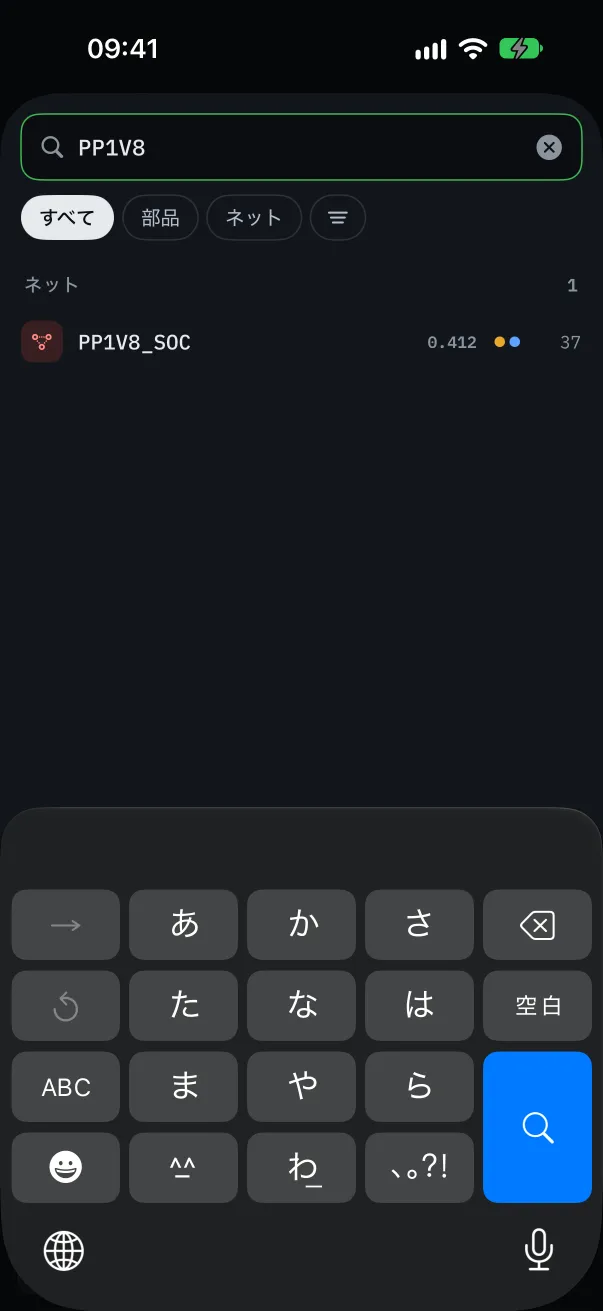
「検索」をタップし、部品のリファレンス(U7700、C1234、Q5200)やネット名(PP3V3_S5、PPBUS_G3H)を入力します。1 文字ごとに結果が更新されます。
結果を選ぶと、反対の面にあっても、基板がその位置に合わせてハイライトします。
信号だけを残したいときは、フィルタで「GND と電源ライン(PP…)を隠す」をオンにします。数千個の部品がある基板でもネット一覧が見やすくなります。
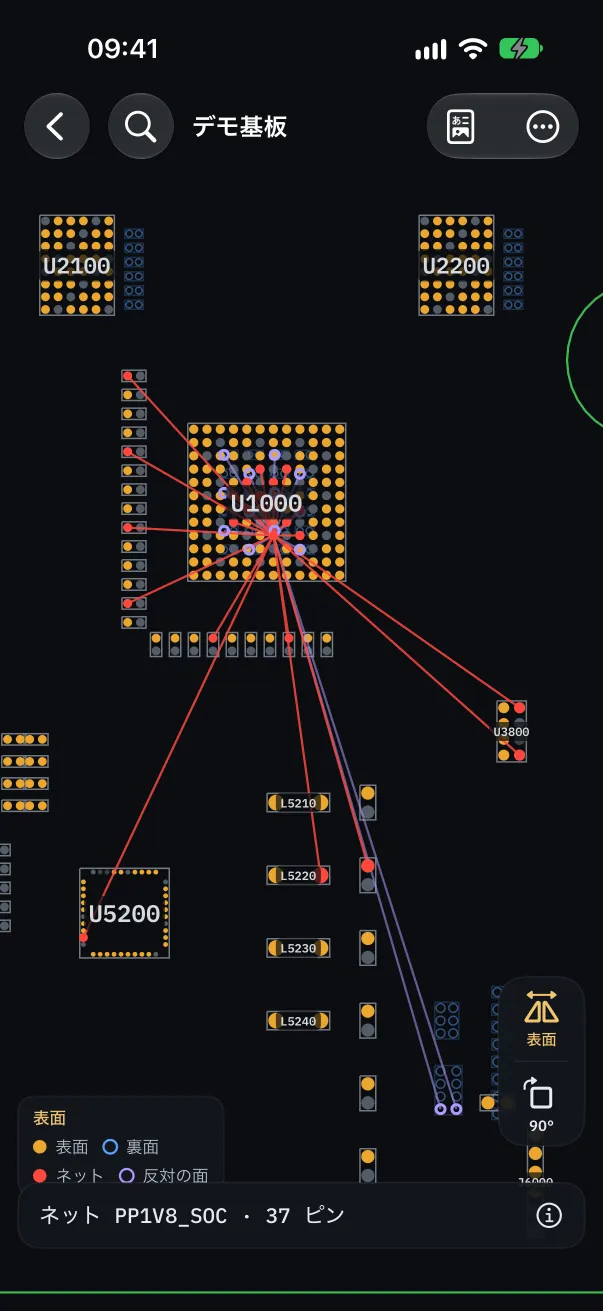
タップひとつでネット全体をたどる
ピンをタップすると、同じネットのすべてのピンへ線が引かれます。ラインの行き先と、つながっている部品がひと目でわかります。
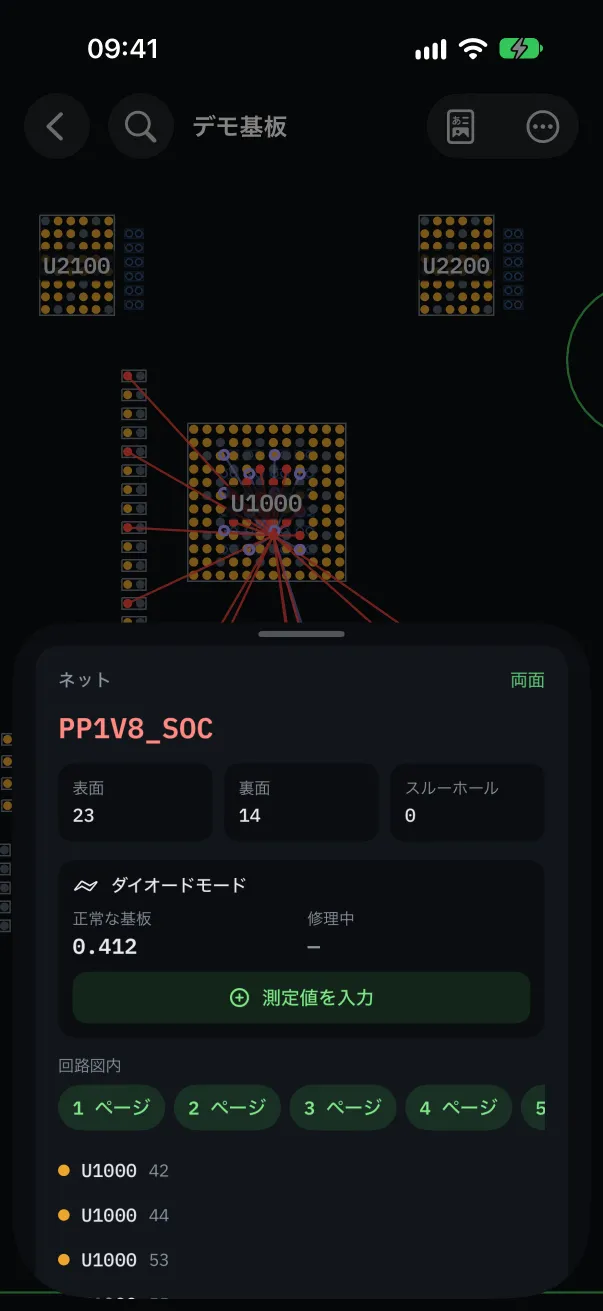
反対の面のピンは中空の円で表示されます。ネットの詳細には、各面のピン数が表示されます。
ショートしたラインの調査に最適な出発点です。ネットのデカップリングコンデンサがすべて表示されるので、1 つずつ測定したり温めたりできます。
基板の両面
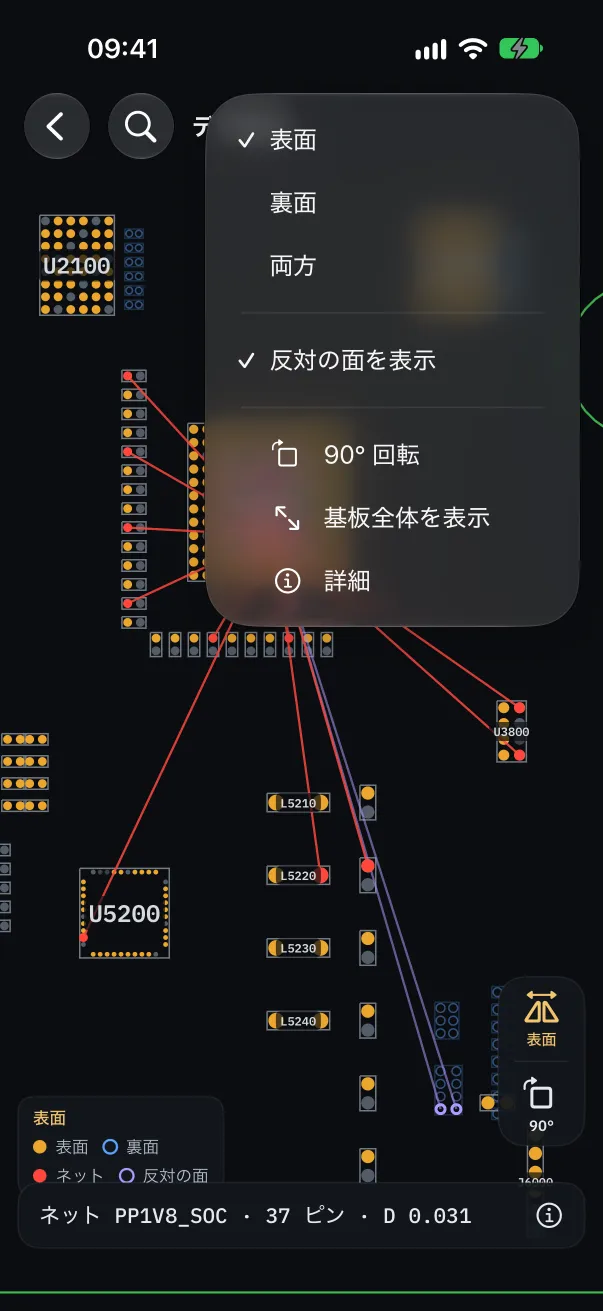
「基板を裏返す」で裏面に切り替えます。作業台で基板を裏返したときと同じく、左右反転で表示されます。
「反対の面を表示」で両面を色分けして重ねて表示します。部品の下に何があるかを確認するのに便利です。
「90° 回転」で目の前の基板と同じ向きに合わせ、「基板全体を表示」で全体を表示し直します。
部品の詳細
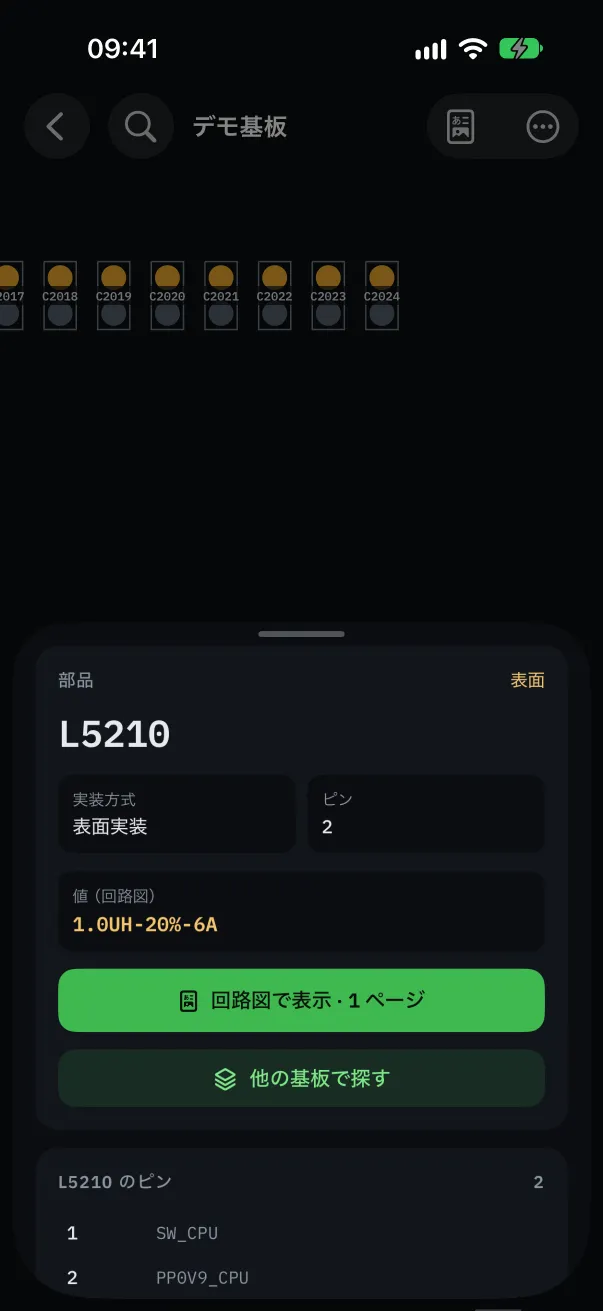
部品をタップすると詳細が開きます。ピン数、各ピンのネット、回路図が関連付けられていれば値と回路図のページも表示されます。
ピンからネットをタップしてたどり、ネットから部品に戻る。すべて基板画面のまま操作できます。
パソコンでは:マウスとキーボード
ホイールで拡大縮小、ドラッグで移動。キーボードショートカットで検索、回路図、詳細を開いたり、基板を裏返したりできます。ショートカットは「キーボードショートカット」で変更できます。