Vincular o esquema PDF ao seu boardview
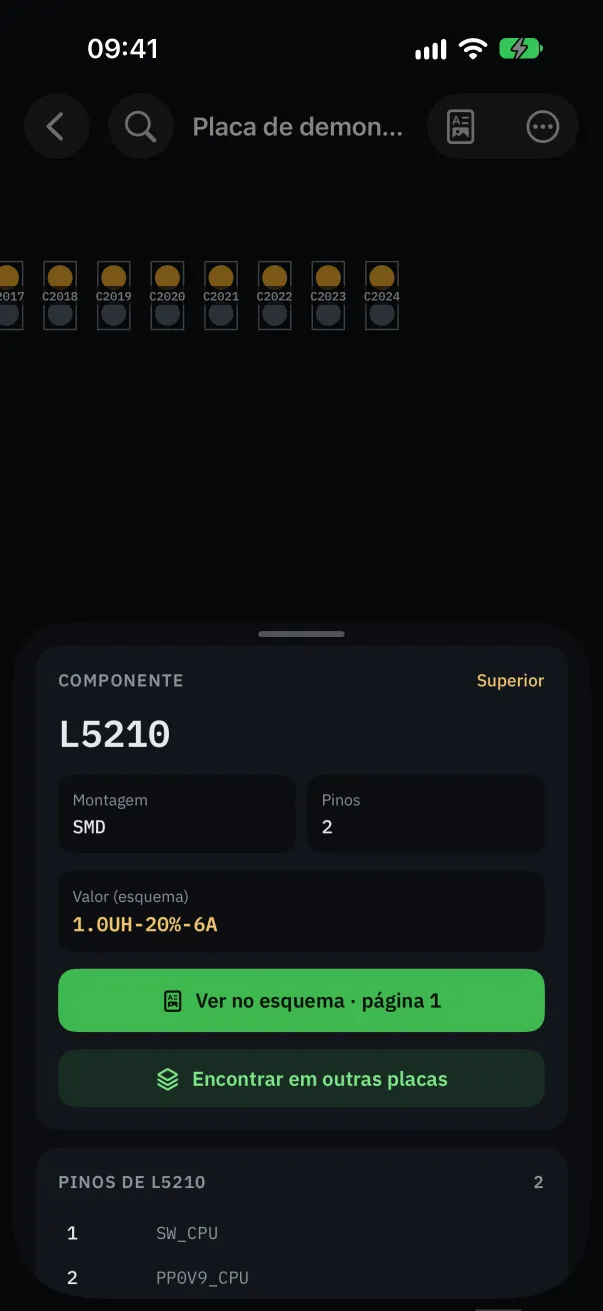
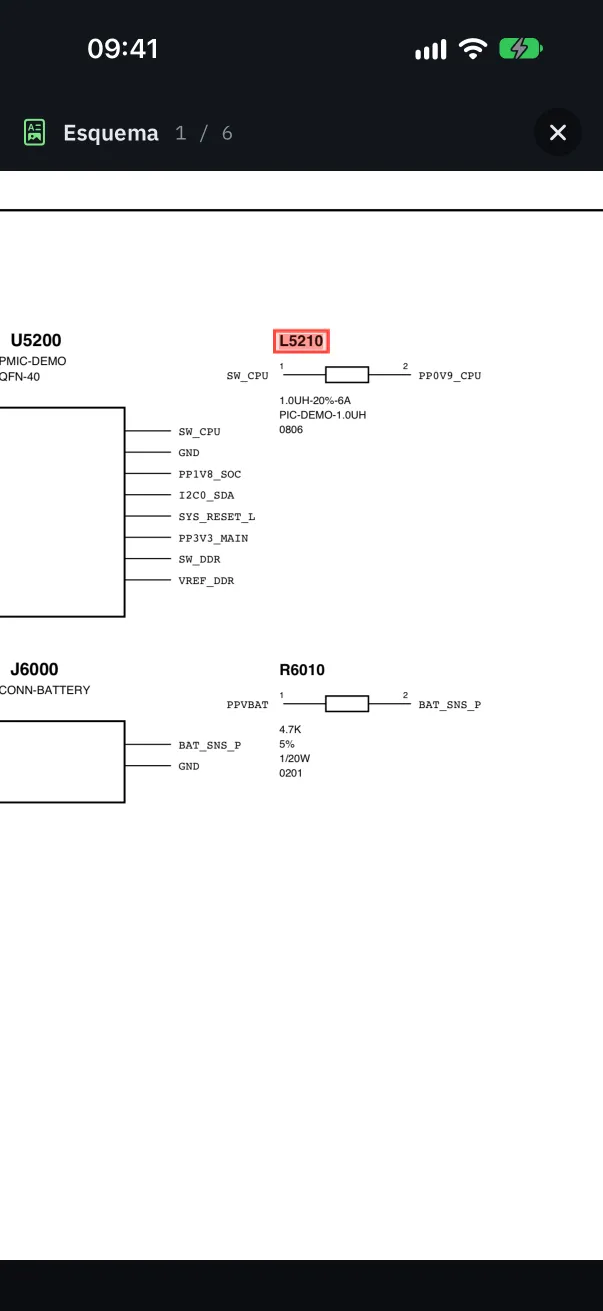
Com o esquema vinculado, um toque em um componente abre a página certa do esquema com a referência destacada, e o valor aparece nos detalhes. Veja as três formas de vincular e as causas mais comuns quando não funciona.
Antes de começar: onde está o seu PDF?
O app procura o esquema onde o sistema guarda os arquivos: o app Arquivos no iPhone e no iPad (no aparelho ou no iCloud Drive), o Finder no Mac, o seletor de arquivos no Android.
Um PDF recebido como anexo de e-mail ou aberto no navegador ainda não está lá. Salve-o primeiro: botão Compartilhar e depois “Salvar em Arquivos” no iPhone e no iPad, ou baixe-o na pasta que preferir.
Se o esquema estiver dentro de um arquivo ZIP ou RAR, importe o arquivo inteiro (veja abaixo) ou extraia o PDF antes.
Pela placa aberta
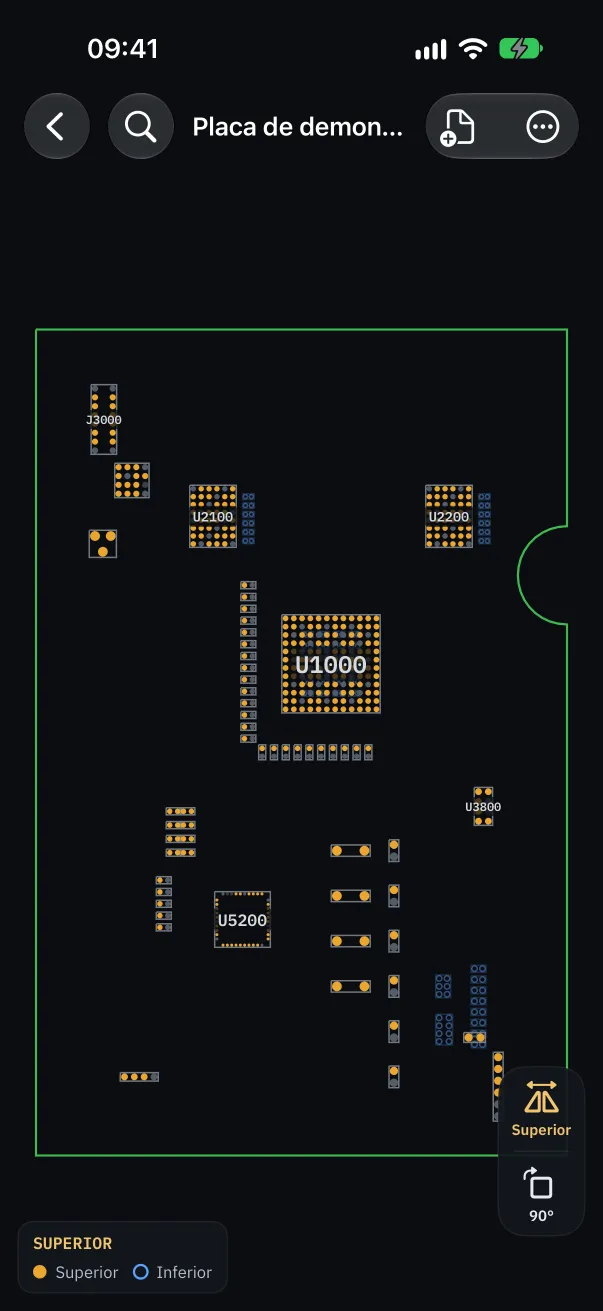
Abra a placa e toque em “Anexar esquema” na barra de ferramentas. Escolha o PDF: ele abre na hora, ao lado da placa no tablet e no computador, em tela cheia no celular.
Depois o botão passa a se chamar “Esquema”: ele abre o esquema na página do componente selecionado ou do net destacado.
O painel de detalhes também oferece “Anexar esquema” enquanto nenhum esquema estiver vinculado.
Pela biblioteca
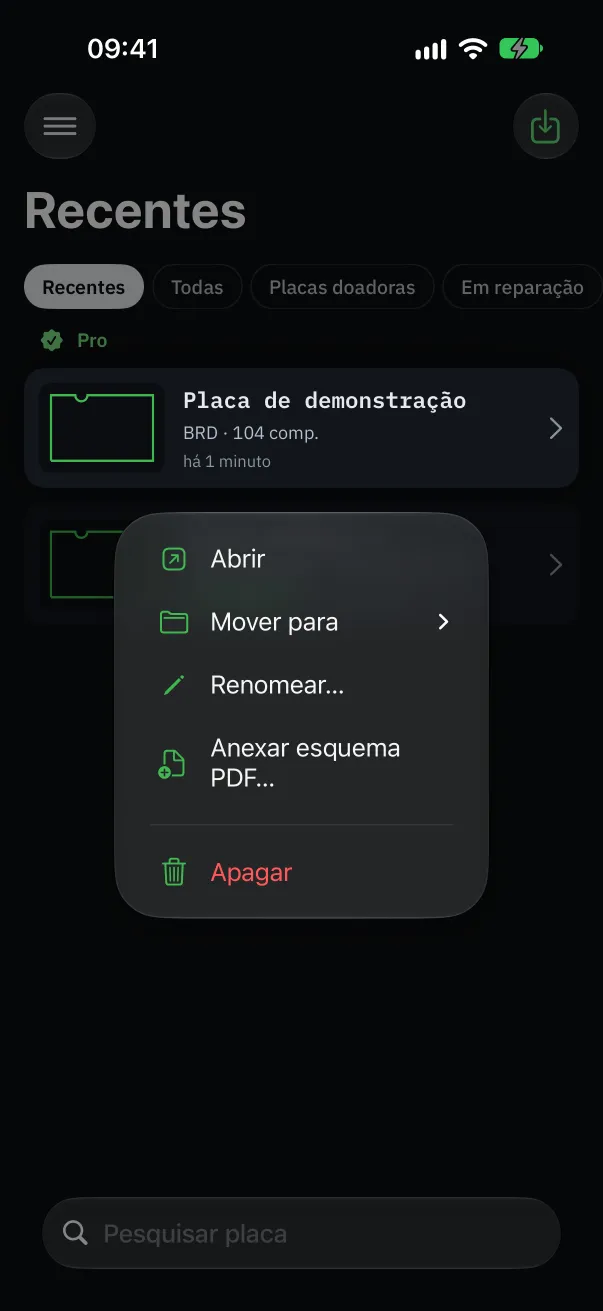
Toque e segure a placa (clique direito no computador) e escolha “Anexar esquema PDF…”. Um pequeno ícone de esquema aparece então na placa.
O mesmo menu oferece “Substituir esquema PDF…” e “Remover esquema”: útil se você vinculou a revisão errada.
Na importação, sozinho
Importe o boardview e o PDF juntos: se os dois arquivos tiverem o mesmo nome (por exemplo 820-02016.brd e 820-02016.pdf), o esquema é vinculado automaticamente.
Um arquivo ZIP ou RAR com o boardview e o esquema faz o mesmo. E se você importar uma pasta com um boardview e um PDF, eles são vinculados qualquer que seja o nome, e a placa recebe o nome da pasta.
O esquema não vincula: causas comuns
O PDF não aparece no seletor: ainda não foi salvo em Arquivos (ou em uma pasta do aparelho). É a causa mais frequente no celular.
Nada acontece ou o app oferece o Pro: o esquema vinculado é um recurso Pro. Ele fica liberado durante o teste grátis de 48 horas, e sempre na placa de demonstração, para você experimentar.
“Não é possível abrir este PDF.”: o arquivo não é um PDF de verdade (uma imagem, uma página da web salva, um PDF protegido ou corrompido). Abra-o antes em outro leitor para conferir.
O esquema abre mas mostra “… não aparece no esquema.”: muitas vezes é um esquema escaneado, feito de imagens sem texto. O app não consegue ler as referências. Ele também procura as referências exatamente como estão escritas: um esquema de outra revisão da placa pode nomear os componentes de outro jeito.
O que o esquema vinculado oferece
Nos detalhes de um componente: o valor lido no esquema (capacitância, resistência, código da peça) e “Ver no esquema”, que abre a página certa.
No esquema, toque em uma referência e depois em “Ver na placa”: a vista centraliza no componente. Funciona nos dois sentidos, sem procurar.
A primeira leitura de um esquema grande leva alguns segundos (“Lendo o esquema…”); depois ela fica guardada.