Encontrar um componente e seguir uma linha de alimentação
O primeiro passo de todo diagnóstico: localizar a linha de alimentação com defeito e tudo o que está ligado a ela. Com o BoardView Reader, uma busca e um toque bastam.
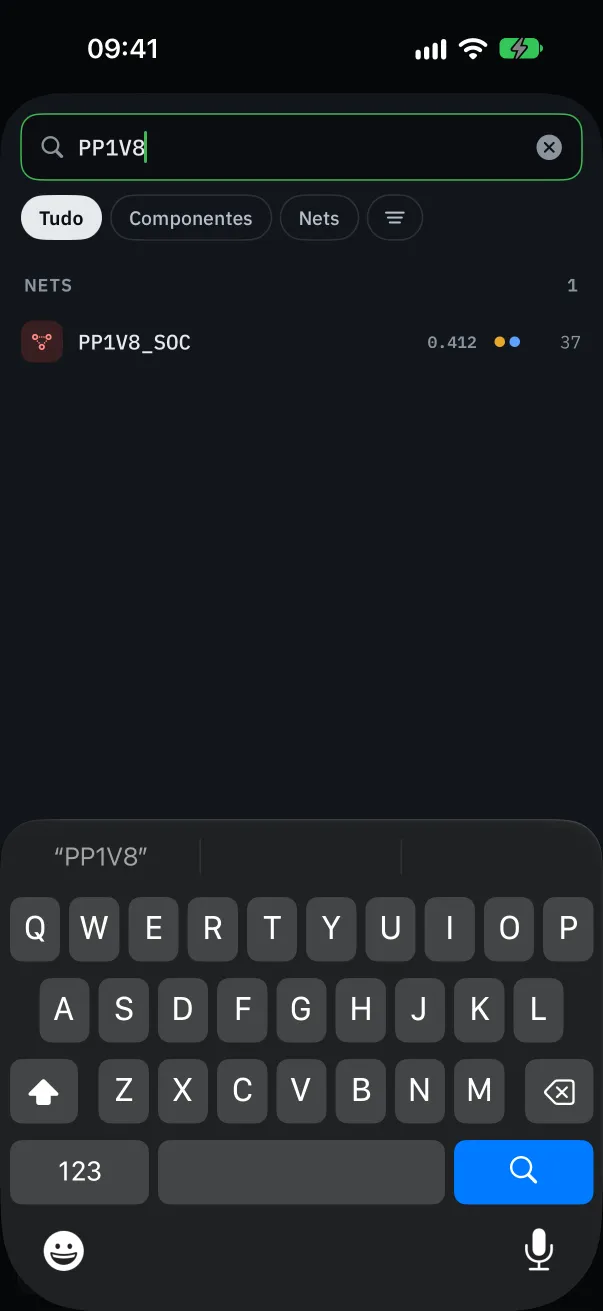
Procurar um componente ou um net
Toque em “Pesquisar” e digite uma referência de componente (U7700, C1234, Q5200) ou um nome de net (PP3V3_S5, PPBUS_G3H). Os resultados se atualizam a cada letra.
Escolha um resultado: a placa centraliza nele e o destaca, mesmo que esteja do outro lado.
Para ficar só com os sinais, marque “Ocultar GND e alimentações (PP…)” nos filtros: a lista de nets fica legível mesmo numa placa com milhares de componentes.
Seguir um net inteiro com um toque
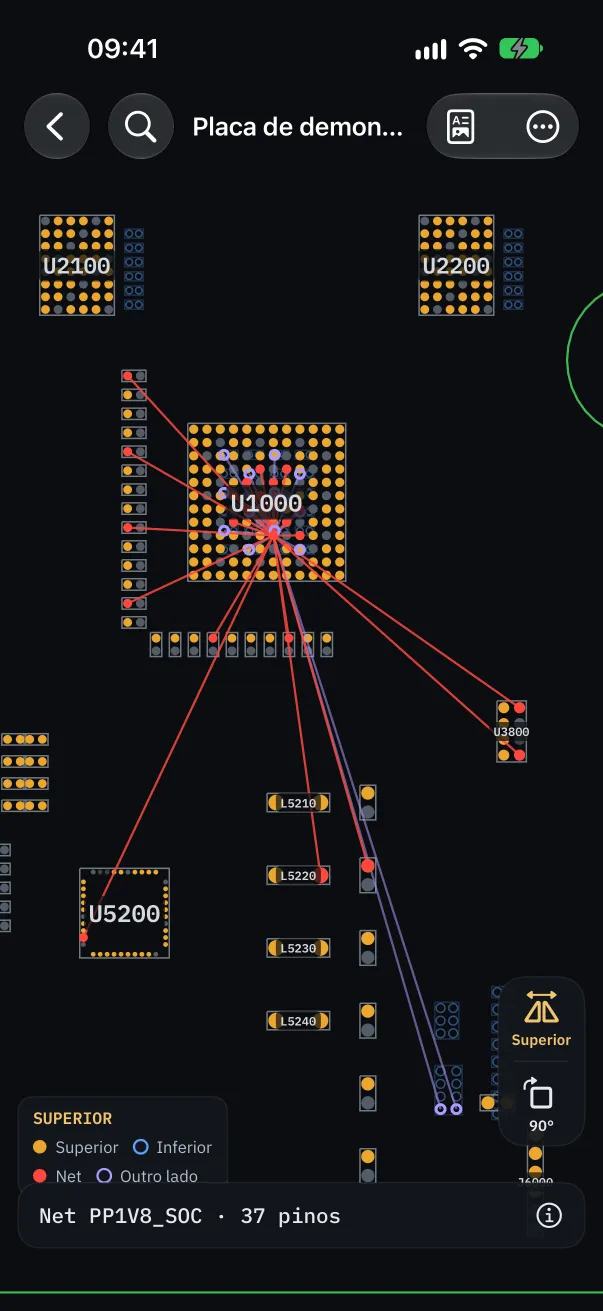
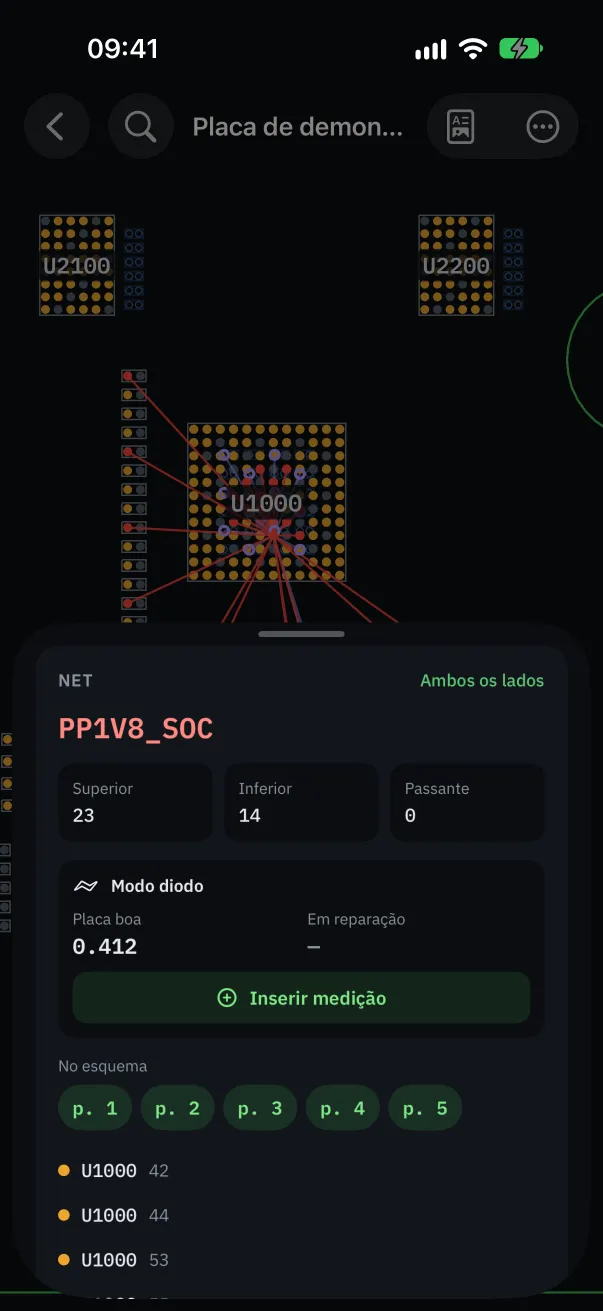
Toque em um pino: uma linha sai para cada pino do mesmo net, em toda a placa. Você vê de relance para onde a linha vai e todos os componentes ligados a ela.
Os pinos do outro lado aparecem como círculos vazados. Os detalhes do net mostram quantos pinos ele tem de cada lado.
É o ponto de partida certo para uma linha em curto: todos os capacitores de desacoplamento do net estão ali, para medir ou aquecer um por um.
Os dois lados da placa
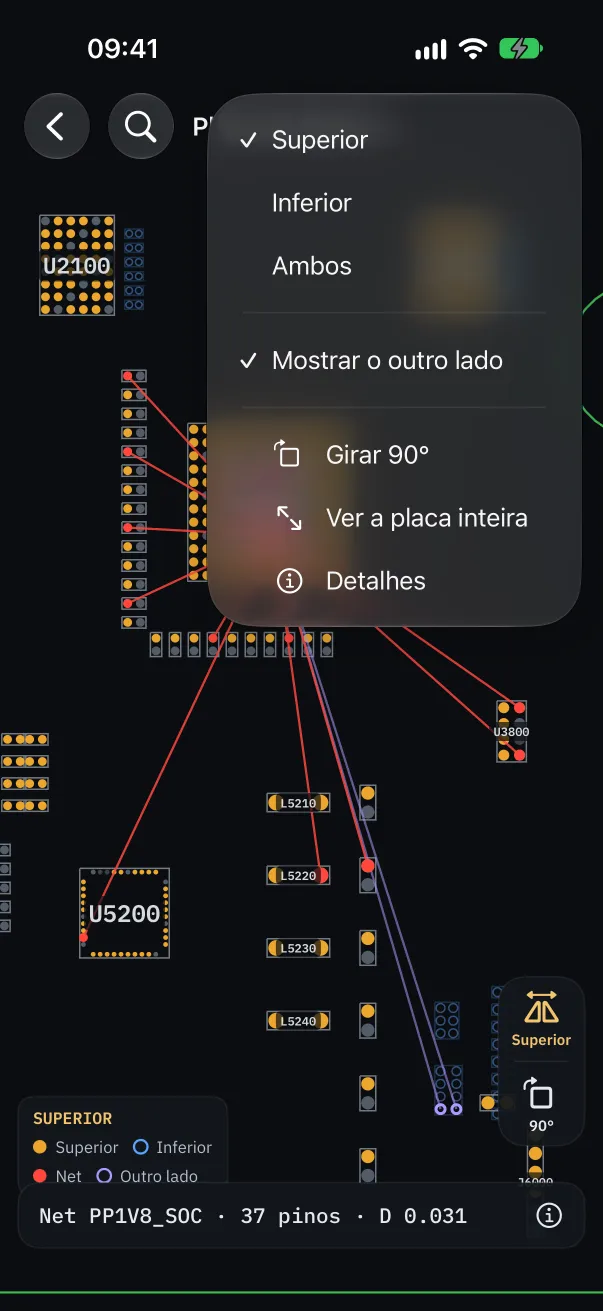
“Virar placa” passa para o lado de baixo, espelhado como quando você vira a placa na bancada.
“Mostrar o outro lado” sobrepõe os dois lados, cada um na sua cor: prático para saber o que há embaixo de um componente.
“Girar 90°” deixa a placa na posição em que está à sua frente, e “Ver a placa inteira” reenquadra tudo.
Os detalhes de um componente
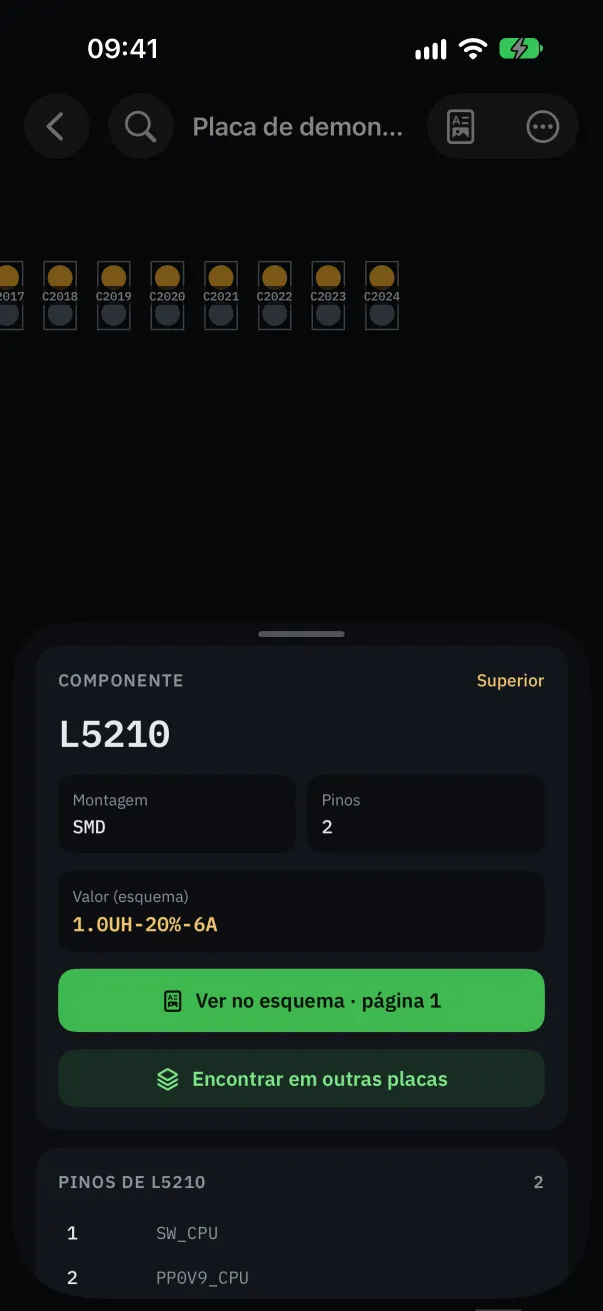
Toque em um componente para abrir os detalhes: número de pinos, net de cada pino e, se o esquema estiver vinculado, o valor e a página do esquema.
De um pino, toque no net para segui-lo; do net, volte ao componente. Tudo sem sair da placa.
No computador: mouse e teclado
A roda do mouse dá zoom, arrastar move a placa, e atalhos de teclado abrem a busca, o esquema ou os detalhes, ou viram a placa. Eles se alteram em “Atalhos de teclado”.