Relier le schéma PDF à sa boardview
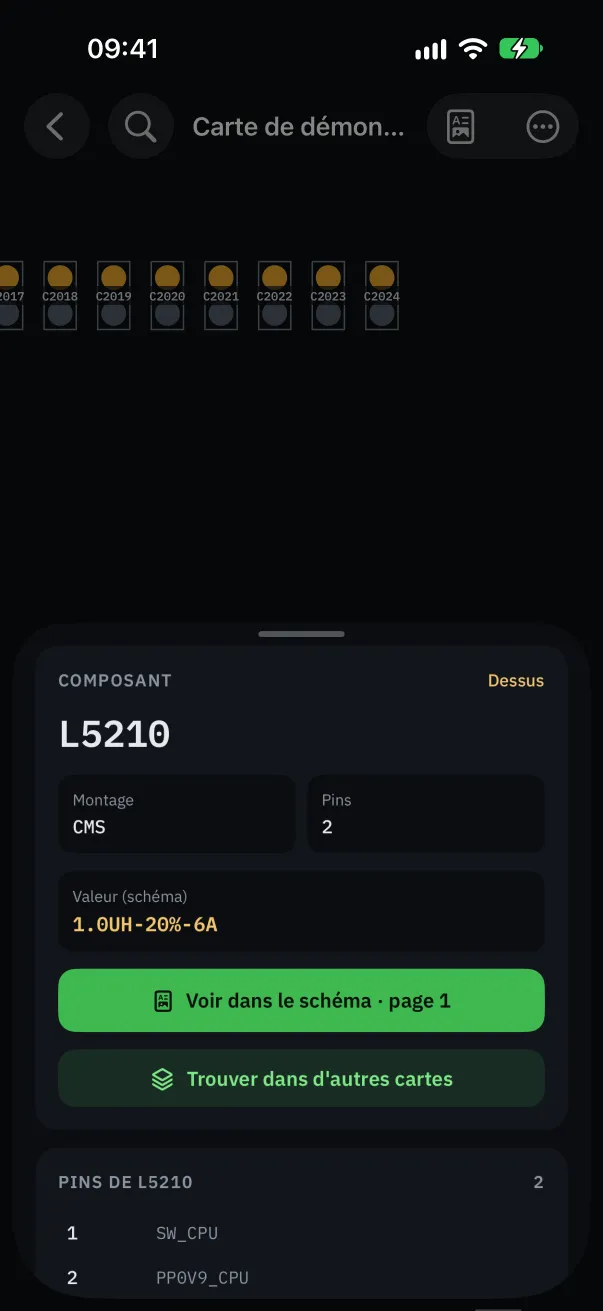
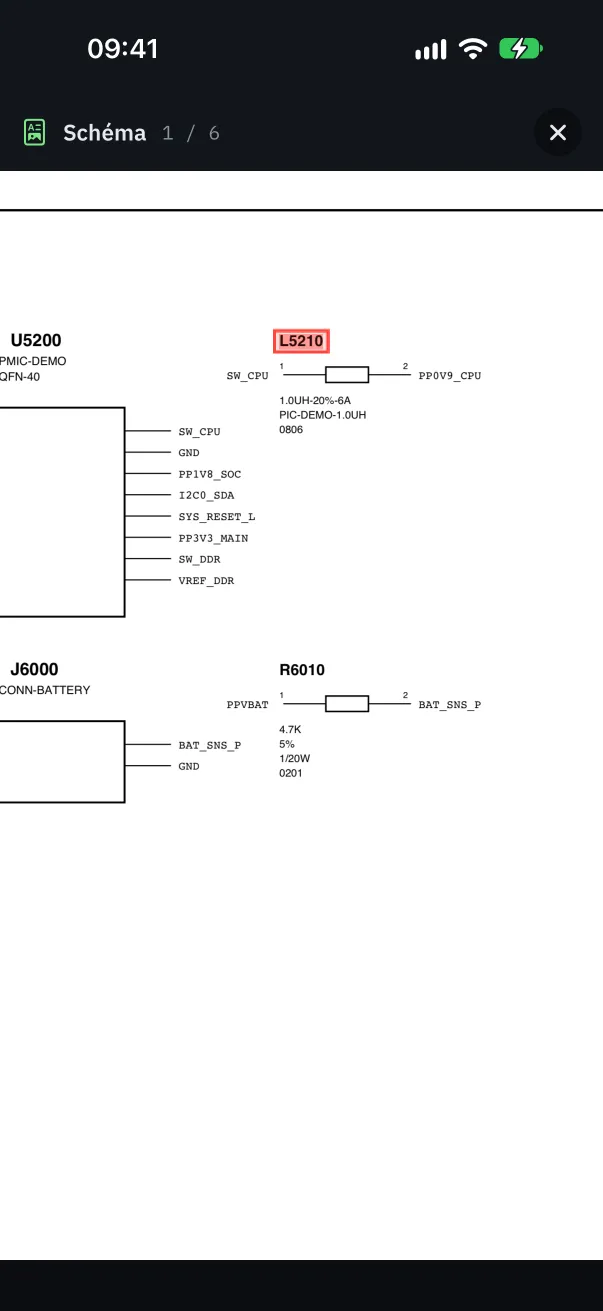
Une fois le schéma relié, un toucher sur un composant ouvre la bonne page du schéma, la référence surlignée, et sa valeur s'affiche dans les détails. Voici les trois façons de le relier, et les causes habituelles quand ça ne marche pas.
Avant de commencer : où est votre PDF ?
L'application va chercher le schéma là où le système range les fichiers : l'app Fichiers sur iPhone et iPad (sur l'appareil ou dans iCloud Drive), le Finder sur Mac, le sélecteur de fichiers sur Android.
Un PDF reçu en pièce jointe d'un e-mail ou ouvert dans le navigateur n'y est pas encore. Enregistrez-le d'abord : bouton Partager puis « Enregistrer dans Fichiers » sur iPhone et iPad, ou téléchargement dans le dossier de votre choix ailleurs.
Si le schéma est dans une archive ZIP ou RAR, deux solutions : importez l'archive entière (voir plus bas), ou extrayez d'abord le PDF.
Depuis la carte ouverte
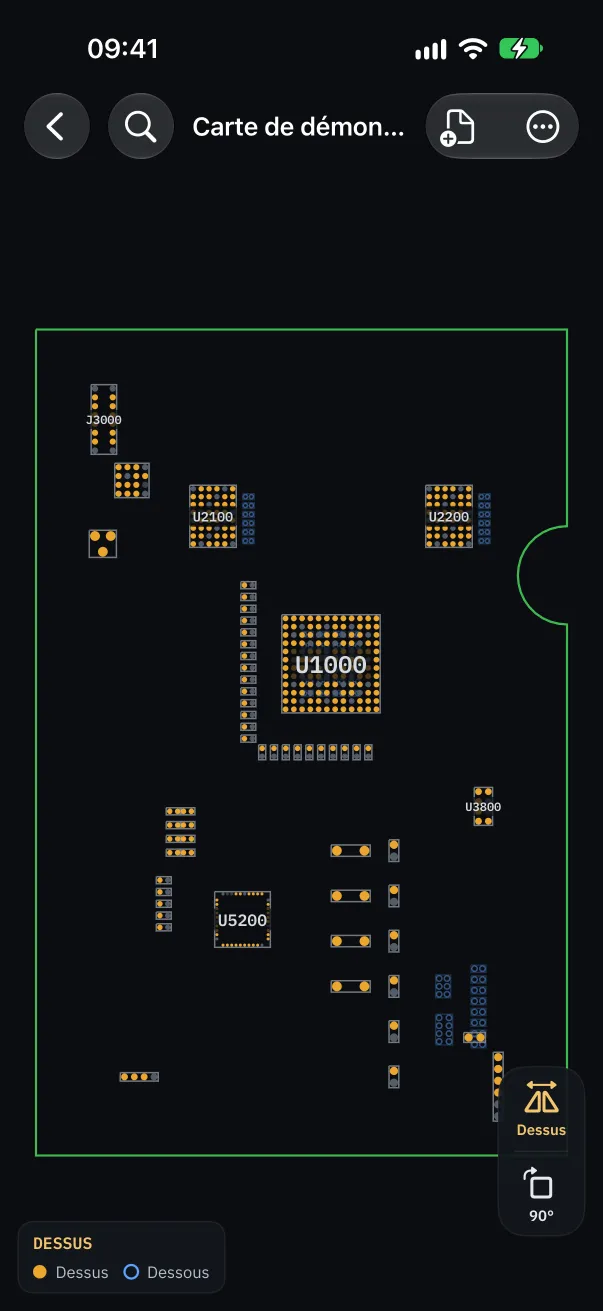
Ouvrez la carte, puis touchez « Joindre le schéma » dans la barre d'outils. Choisissez le PDF : il s'ouvre tout de suite, à côté du plan sur tablette et ordinateur, en plein écran sur téléphone.
Le bouton s'appelle ensuite « Schéma » : il ouvre le schéma à la page du composant sélectionné, ou à celle du net surligné.
Le panneau de détails propose aussi « Joindre le schéma » tant qu'aucun schéma n'est relié.
Depuis la bibliothèque
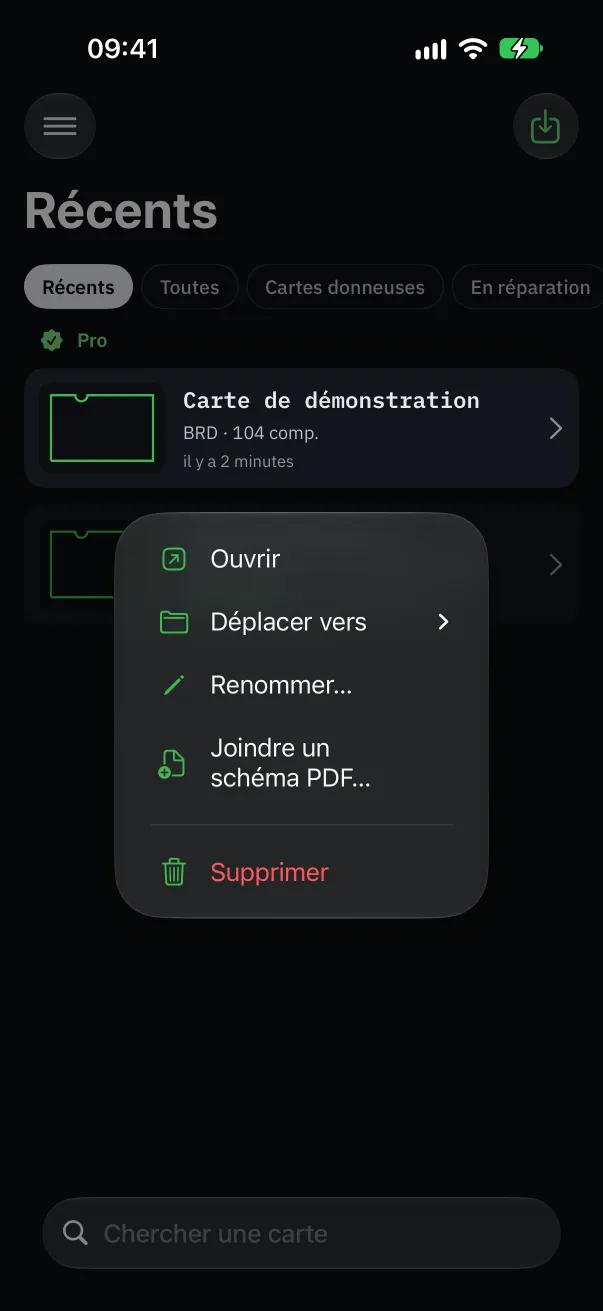
Faites un appui long sur la carte (clic droit sur ordinateur) et choisissez « Joindre un schéma PDF… ». Une petite icône de schéma apparaît ensuite sur la carte.
Le même menu propose « Remplacer le schéma PDF… » et « Retirer le schéma » : utile si vous avez relié la mauvaise révision.
À l'import, sans rien faire
Importez la boardview et le PDF en même temps : si les deux fichiers portent le même nom (par exemple 820-02016.brd et 820-02016.pdf), le schéma est relié tout seul.
Une archive ZIP ou RAR qui contient la boardview et son schéma fait de même. Et si vous importez un dossier qui contient une boardview et un PDF, les deux sont reliés quels que soient leurs noms, et la carte prend le nom du dossier.
Le schéma ne se relie pas : les causes habituelles
Le PDF n'apparaît pas dans le sélecteur : il n'est pas encore enregistré dans Fichiers (ou dans un dossier de l'appareil). C'est la cause la plus fréquente sur téléphone.
Rien ne se passe ou l'application propose de passer en Pro : le schéma relié est une fonction Pro. Elle est ouverte pendant l'essai gratuit de 48 heures, et toujours sur la carte de démonstration, pour l'essayer.
« Ce PDF ne peut pas être ouvert » : le fichier n'est pas un vrai PDF (une image, une page web enregistrée, un PDF protégé ou abîmé). Ouvrez-le d'abord dans un autre lecteur pour vérifier.
Le schéma s'ouvre mais « … n'apparaît pas dans le schéma » : c'est souvent un schéma scanné, fait d'images de pages, sans texte. L'application ne peut pas y lire les références. Elle les cherche aussi telles qu'elles sont écrites : un schéma d'une autre révision de la carte peut nommer les composants autrement.
Ce que le schéma relié apporte
Dans les détails d'un composant : sa valeur lue dans le schéma (capacité, résistance, référence de la pièce) et « Voir dans le schéma », qui ouvre la bonne page.
Dans le schéma, touchez une référence puis « Voir sur la carte » : le plan se cadre sur le composant. L'aller-retour se fait dans les deux sens, sans chercher.
La première lecture d'un gros schéma prend quelques secondes (« Lecture du schéma… ») ; elle est gardée ensuite.