Trouver un composant et suivre une ligne d'alimentation
Le premier geste d'un diagnostic : localiser la ligne d'alimentation qui pose problème et tout ce qui y est branché. Avec BoardView Reader, une recherche et un toucher suffisent.
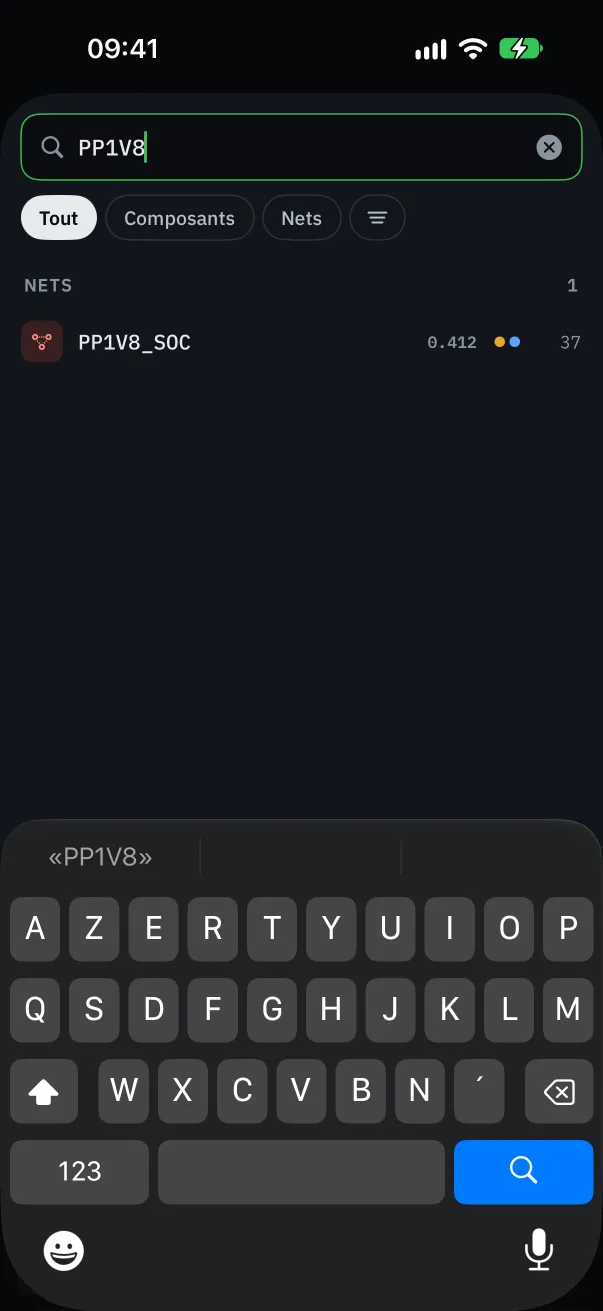
Chercher un composant ou un net
Touchez « Rechercher » et tapez une référence de composant (U7700, C1234, Q5200) ou un nom de net (PP3V3_S5, PPBUS_G3H). Les résultats se mettent à jour à chaque lettre.
Choisissez un résultat : la carte se cadre dessus et le surligne, même s'il est sur l'autre face.
Pour ne garder que les signaux, cochez « Masquer GND et alimentations (PP…) » dans les filtres : la liste des nets devient lisible sur une carte de plusieurs milliers de composants.
Suivre tout un net d'un toucher
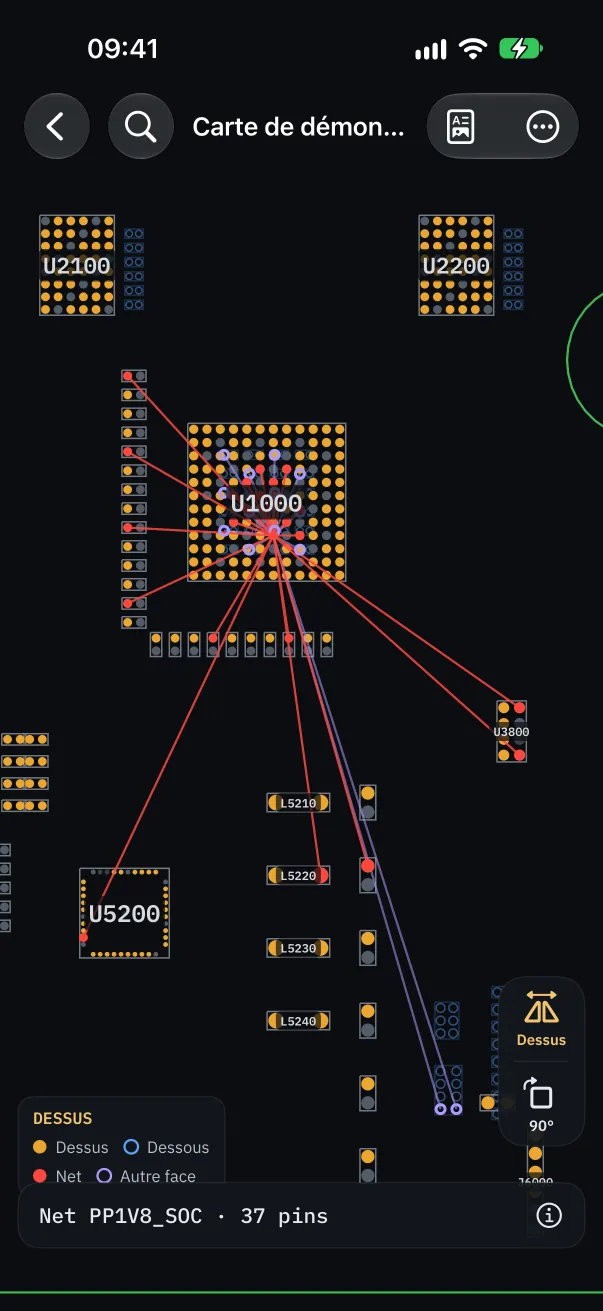
Touchez un pin : une ligne part vers chaque pin du même net, sur toute la carte. Vous voyez d'un coup d'œil où va la ligne, et tous les composants qui y sont branchés.
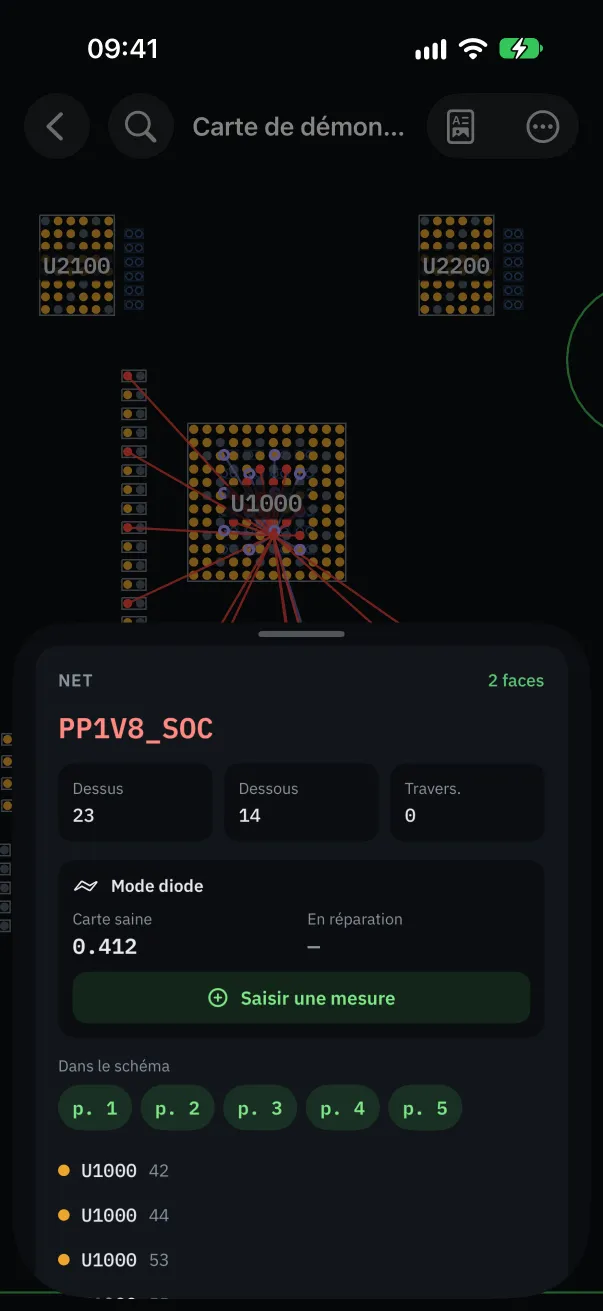
Les pins de l'autre face apparaissent en cercles creux. Les détails du net indiquent combien de pins il compte de chaque côté.
C'est le bon point de départ pour une ligne en court-circuit : tous les condensateurs de découplage du net sont là, à mesurer ou à chauffer un par un.
Les deux faces de la carte
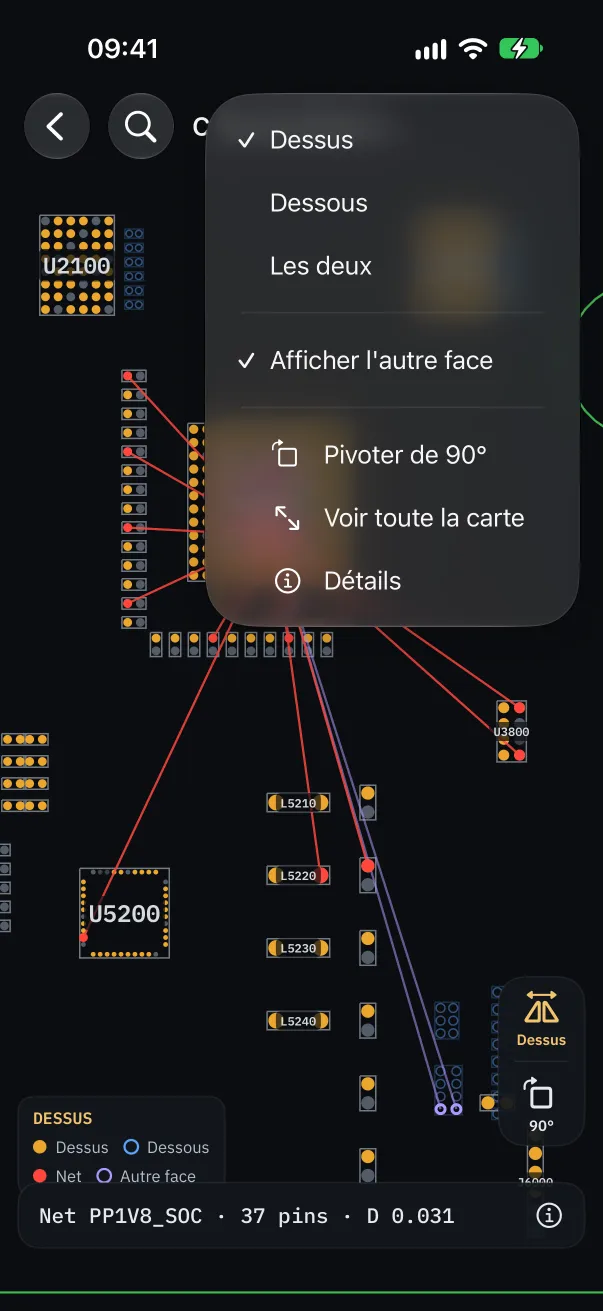
« Retourner la carte » passe au dessous, vu en miroir comme quand vous retournez la carte sur l'établi.
« Afficher l'autre face » superpose les deux faces, chacune dans sa couleur : pratique pour savoir ce qui se trouve sous un composant.
« Pivoter de 90° » remet la carte dans le sens où elle est posée devant vous, et « Voir toute la carte » recadre l'ensemble.
Les détails d'un composant
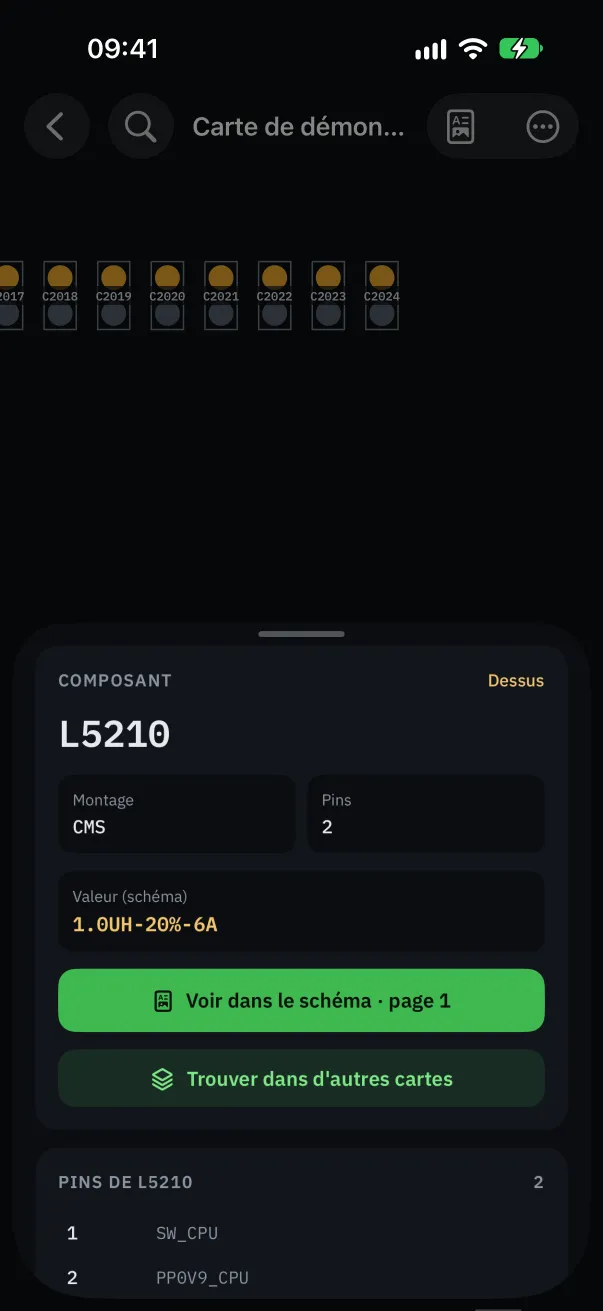
Touchez un composant pour ouvrir ses détails : nombre de pins, net de chaque pin, et, si le schéma est relié, sa valeur et la page du schéma où il se trouve.
Depuis un pin, touchez le net pour le suivre ; depuis le net, revenez au composant. L'enchaînement se fait sans quitter le plan.
Sur ordinateur : la souris et le clavier
La molette zoome, le glisser déplace la carte, et des raccourcis clavier ouvrent la recherche, le schéma, les détails ou retournent la carte. Ils se modifient dans « Raccourcis clavier ».